課題
1枚の画像から動画を作るI2V(Image-to-Video)を試しても、書き出された動画がほとんど静止画に見えることがある。この状態でPromptだけを足し続けると、何が効いたのか分からないまま、設定だけが増えてしまう。
自分もDraw ThingsでWan 2.2 I2Vを2回試したが、どちらも目視ではほぼ動かなかった。そのあと、頭部と上半身が中心に入る構図で作り直すと、頭部・表情・まぶたの変化が分かる動画になった。
解決できるようにすること
「動かない」出力に出会ったとき、Promptをやみくもに追加せず、何を変えたかと、何を評価できたかを分けて記録できるようにする。あわせて、次の生成で原因を切り分けるための最小の確認手順を紹介する。
先に結論
今回、最終的には約5秒の動画で、人物の頭部・表情・まぶたに明確な変化を確認できた。本・服・背景にも、目立つ崩れは見当たらなかった。
ただし、これは「Promptを直せば動く」と証明した結果ではない。2回目のほぼ静止した出力から最終出力までの間に、Promptだけでなく、構図と解像度、Framesも変えている。動いたという結果と、動いた理由は別に扱うのが、今回いちばん大事な結論になった。
この記事でわかること
- I2Vで「動かない」とき、まず見直したいPromptの書き方
- 最終出力で確認できた動きと、確認できなかった点
- 次に試すとき、原因を一つずつ切り分ける順番
2回試しても、動画はほぼ静止していた
最初の2回は、Wan 2.2 I2VのHigh Noise/Low Noiseの組を使い、384×576、41 Frames(動画を構成する画像の枚数)、30 Steps、Text Guidance 3.5、Shift 5.0で生成した。出力は約2.6秒だったが、人物の動きは目視ではほぼ分からなかった。
2回目ではPromptを詳しくしたものの、指示の中に問題があった。入力画像ですでに少し右を向き、カメラを見ている人物に対して、「右を向く」「カメラを見る」と書いても、開始状態から何を変えればいいかが伝わりにくい。
ここで必要だったのは、「動画の途中で何となく動く」ではなく、開始・動作・終了を一つの動きとして書くことだった。
Promptは、入力画像にない変化を一つだけ書く
今回の見直しでは、次の3点を明確にする形にした。
- 開始時は入力画像と同じ姿勢にする
- 0.5〜1.5秒の間に、顎を一度下げる
- 頭を開始時の位置へ戻す
英語では、次のように書いた。
At the start, the woman holds exactly the same pose as in the input image. Between 0.5 and 1.5 seconds, she performs one clearly visible, gentle nod: she lowers her chin once, then returns her head to the starting position. She does not turn her head left or right. Throughout the clip, both hands keep holding the book, the shoulder bag, clothing, and background remain still, and the camera is fixed.
この書き方なら、「誰に気づくのか」のような対象が曖昧な表現を避けられる。すでに成立している向きや視線を、変化として重ねて指示することもない。
ただし、このPromptを試す際には、本来ならPrompt以外を固定して比較する必要がある。今回の最終出力ではそこを守り切れていないため、上のPromptが成功原因だったとは書けない。
最終出力では、頭部の動きが確認できた
最終出力は512×512、81 Frames、約5.06秒だった。動画全体を再生し、先頭・中間・終端のFrameも見比べた。
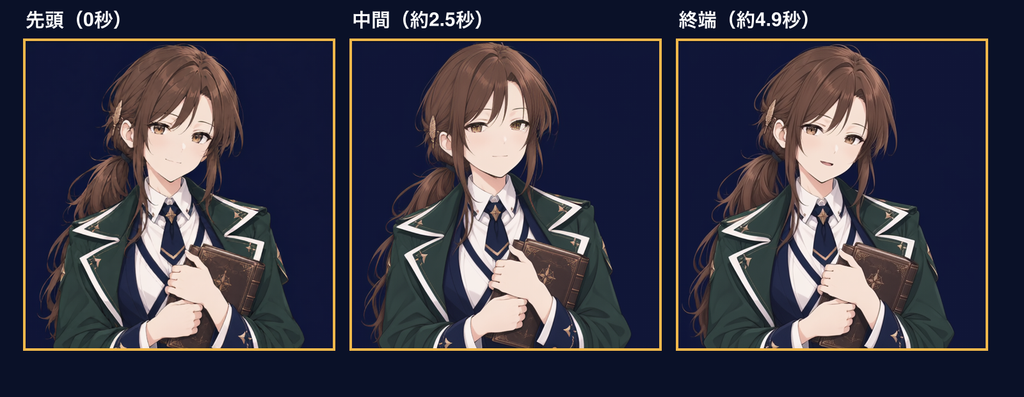
最初の2回とは違い、頭部の位置、表情、まぶたに変化が見えた。本を持つ両手、服、背景にも、今回の確認範囲では目立つ崩れは見つからなかった。
一方、入力画像では肩に掛かっていたバッグは、このバストアップ構図では画面外だった。そのため「バッグまで保てた」とは評価できない。画面に入っていない要素は、壊れていなくても、保持できたとは言えない。
成功要因を一つに決められない理由
今回、動きが見える出力になった前後では、少なくとも次の項目が変わっている。
| 項目 | 2回目まで | 最終出力 |
|---|---|---|
| 構図・解像度 | 384×576 | 512×512のバストアップ |
| Frames | 41 | 81 |
| Prompt | 動作の開始・終了が曖昧 | 明確な動作を書く方針へ見直し |
これだけ同時に変わると、「動きが出たのはFramesを増やしたから」「Promptを直したから」と一つに決めることはできない。生成ごとのSeedと最終時の設定画面も残していないため、同じ条件をそのまま再実行することもできない。
これは失敗というより、次の検証の設計に使える記録になった。結果が良かったときほど、原因を急いで決めない方が、次に再現しやすくなる。
次に試すときの、最小の切り分け手順
次回は、良い結果を再現できるかを確かめるために、次の順番で進める。
- 生成前に、入力画像、Prompt、Seed(再現用の乱数の初期値)、Model、Refiner(後半の生成に使う補助Model)、Size、Frames、Steps、Guidance、Shiftを画面で記録する
- 動かしたい部位と動作を一つだけ決め、開始・途中・終了をPromptに書く
- 最初の比較では、Prompt以外を変えない
- 動かなければ、Frames、構図、Size、Samplerなどを一項目ずつ変える
- 再生結果に加えて、先頭・中間・終端のFrameで、動かしたい要素と保ちたい要素を別々に確認する
「何を動かすか」と「何を保つか」を分けると、Promptも結果の見方も整理しやすい。例えば今回なら、頭部を一度下げることが動かす要素で、本・服・背景が保ちたい要素になる。
こんな人に向いている
Draw Thingsや他のI2V機能で、動画を書き出せたのに静止画のように見えて困っている人には、まず試したい考え方になる。特に、入力画像ですでに成立しているポーズや視線を、もう一度「動作」として書いていないかを見るのがおすすめだ。
一方で、同じ人物・衣装・持ち物を全身まで正確に保ちたい場合は、今回のバストアップ動画だけでは判断できない。画面に入れたい要素を含む構図で、別途一項目ずつ検証する必要がある。
まとめ
| 項目 | 内容 |
|---|---|
| 結論 | 最終出力では頭部・表情・まぶたの動きを確認できた。ただし、Prompt、構図、解像度、Framesを同時に変えているため、成功要因は一つに断定できない |
| 教訓 | 良い出力が出ても、何を変えたかを分けて記録する。次回は一項目ずつ変える |
| 対象読者 | I2Vの出力がほぼ静止していて、どこから見直すか迷っている人 |
同じ状況に陥ったときの回避策
- 入力画像にすでにある姿勢・視線を、そのまま動作として指示しない
- Promptには開始・動作・終了を一つの変化として書く
- 動いたかどうかだけでなく、保ちたい要素が画面内にあるかを確認する
- 良い結果が出ても、Prompt、Frames、構図を一度に変えたなら、原因を一つに決めない
公式Source・運営者情報
この記事は、筆者がDraw Thingsで行った画像から動画への変換の検証記録(2026年9月18日〜22日)を基に、独自調整したAIが下書きを作成し、筆者が事実確認・編集を行った上で公開します。