課題
文章の指示だけで動画を作れるText-to-Video(T2V)は、入力画像を用意しなくていい分、写真から動画を作るImage-to-Video(I2V)より気軽に試せそうに見える。ところが実際に始めてみると、Modelを選ぶ段階からいくつもの見落としが待っていた。
解決できるようにすること
Draw ThingsでT2Vを初めて試す人が、Model選びと設定確認でつまずきやすい点を先に知り、実際どのくらいの時間がかかるかを具体的な数字で把握できるようにする。
先に結論
自分はまず、Image-to-Video用のModelをそのまま使おうとして選び間違えた。次に、正しいT2V用Modelの説明文に書かれた推奨設定が、実際にアプリが適用する値と食い違っていることに気づいた。最後に、推奨設定のまま生成すると想定より大幅に時間がかかることが分かった。
3つの壁を越えて生成した動画では、ロウソクの炎が絶えず揺れ、それ以外は静止したままという、狙いどおりの結果を確認できた。
この記事でわかること
- Image-to-Video用ModelとText-to-Video用Modelを間違えずに見分ける方法
- Model説明文の推奨設定と、実際にアプリが適用する設定が食い違っていた実例
- Frames数を変えたときの生成時間の実測値
最初のつまずき: 前回使ったModelをそのまま選んでしまった
前回、画像から動画を作るI2Vを試したとき使った「Wan 2.2 High Noise Expert I2V A14B」がModelカタログの「ローカル」欄(Downloadすでに済んでいるもの)に表示されていた。T2Vもこの続きで試せるだろうと思い、同じModelを選んでしまった。
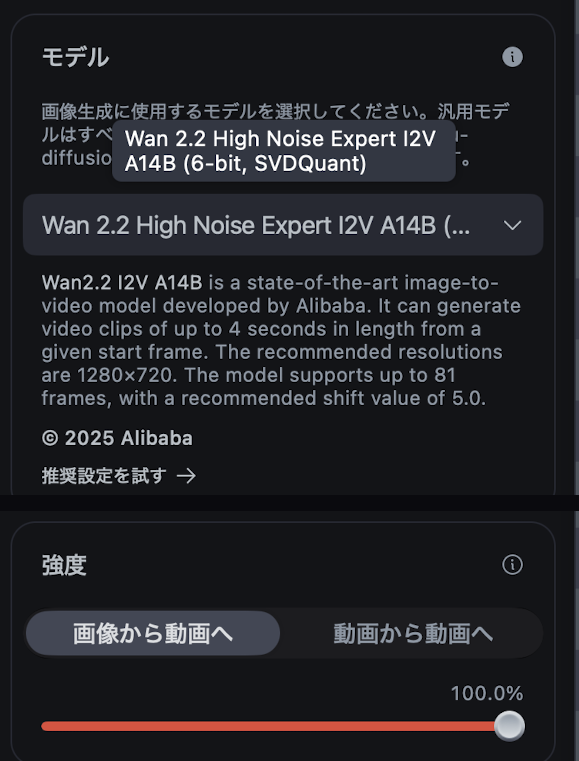
Model説明文をよく読むと「Wan2.2 I2V A14B is a state-of-the-art image-to-video model…that can generate video clips…from a given start frame」とあり、開始Frame(入力画像)が前提の設計だと分かった。「強度」欄も「画像から動画へ」「動画から動画へ」の2択だけで、文章だけから作るモードは見当たらない。
「あれ、これでは文章だけでは動かせないのでは」と気づき、選び間違いだと確認した。
カタログを検索し直すと、T2V専用のModelが複数あった
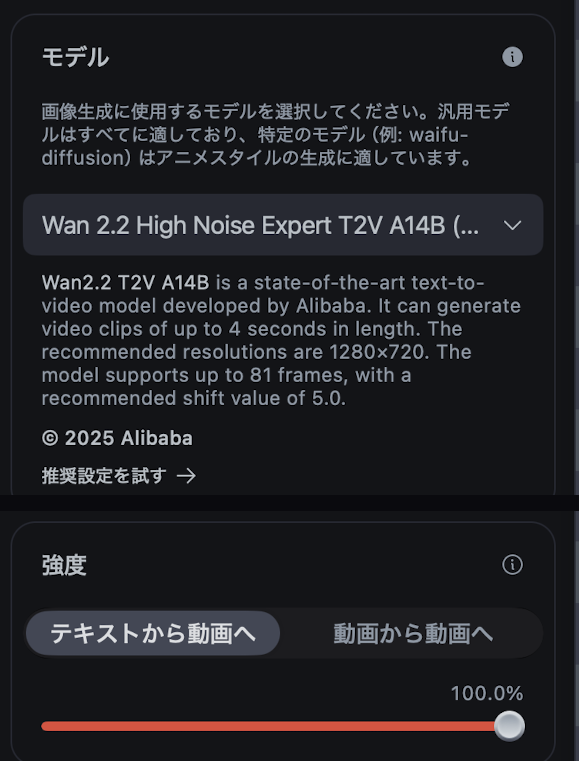
Modelカタログを検索し直すと、Image-to-Video用とは別に、Text-to-Video専用の「Wan 2.2 High Noise Expert T2V A14B」という系統のModelが見つかった。同じ量子化形式(軽量化したVersion)がいくつか並んでいたので、前回のI2Vと同じ形式のものを選んでDownloadした。
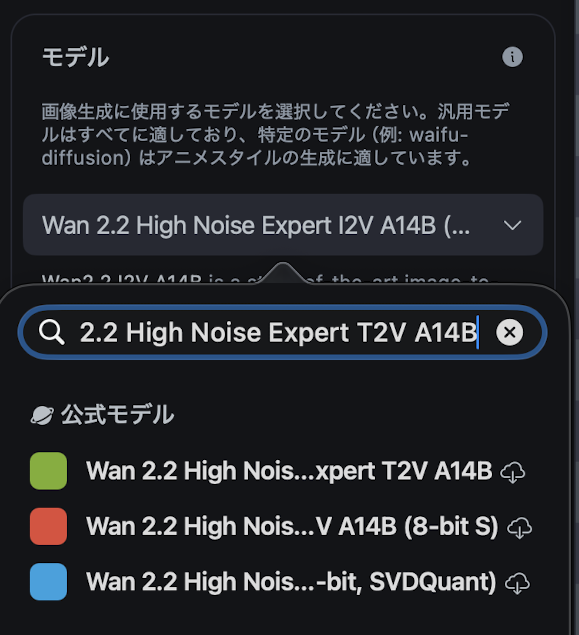
このModelを選ぶと、「強度」欄に「テキストから動画へ」という選択肢が現れた。ここでようやく、文章だけから動画を作るモードにたどり着けた。
Wan 2.2は、High Noise(大まかな構図を作る担当)とLow Noise(仕上げの担当)の2つのModelを組み合わせて使う設計になっている。前回のI2Vと同じように、Low Noise版をRefiner(仕上げ用の補助Model)として設定した(設定画面は次の節でまとめて紹介する)。
Model説明文の推奨値と、実際に適用される値が違っていた
Modelの説明文には「recommended shift value of 5.0」と書かれている。Shiftは、生成の過程でどの段階に時間をかけるかを調整する数値のことを指す。
ところが、アプリの「推奨設定を試す→」というLinkを押して実際に適用された値を確認すると、Shiftは5.0ではなく8.0になっていた。
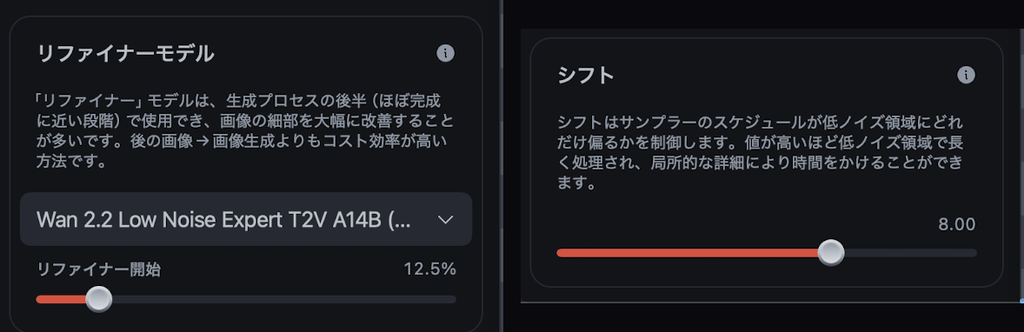
「説明文と実際の値、どちらが正しいんだろう」と思い、Draw Things公式のCommunity Models設定File(GitHub上で公開されている)を確認したところ、こちらにも"shift": 8と明記されていた。説明文の「5.0」という表記の方が、実際の設定Fileと同期していないと判断し、アプリが実際に適用する8.0の方を採用することにした。
念のため、開発元Alibabaの公式GitHub Codeや、海外のComfyUIコミュニティの実践Guideも確認してみると、Steps・Shiftの推奨値はそれぞれ微妙に、あるいは大きく違っていた。
| Source | Steps | Shift |
|---|---|---|
| Draw Things公式設定(アプリが実際に適用) | 30 | 8.0 |
| 開発元Wan-Video公式GitHub Code | 40 | 12.0 |
| ComfyUIコミュニティのGuide | 実質20相当 | 6〜9(6で動き重視、9で精細さ重視) |
3つとも「これが正解」と言い切れる根拠が無いため、今回はアプリが実際に組み合わせて動かしている値(Draw Things公式設定)をそのまま採用した。
推奨設定のまま生成したら、3時間超と表示された
ModelもSettingsも決まったので、次のPromptで生成を始めた。
A single lit candle standing on a plain wooden table in a dark room. The flame flickers continuously and sways gently from side to side throughout the clip. The camera is completely fixed. The table and background remain unchanged.
推奨のFrames数(動画を構成する画像の枚数)である81のまま生成を始めたところ、画面に表示された予測生成時間は3時間超だった。
「さすがにこれは長すぎる」と判断し、一旦生成を中止した。Framesだけを81から41へ半分弱に減らし、他の設定はそのままにして再度試すと、予測生成時間は1時間47分になった。Framesを半分弱にしても、所要時間は単純に半分にはならなかった。
41 Framesで、狙いどおりの動きを確認できた
1時間47分後、動画が完成した。動画File自体の情報を確認すると、1秒間に16枚の画像が使われていること(フレームレート)が分かり、41枚で約2.56秒の動画になっていた。
先頭・中間・終端のFrameを並べて比較すると、炎の形と傾きがはっきり変わっていた。

ロウソク本体、皿、テーブル、背景は3枚とも変化が見当たらず、Promptで指定した「炎は絶えず揺れる、それ以外は変えない」という狙いに近い結果になった。
ただし、この結果はDraw Things推奨のFrames 81ではなく、41に減らした条件で得たものだ。Frames 81のまま最後まで生成した場合に同じ傾向が続くかどうかは、今回確認していない。
こんな人に向いている
Draw ThingsでT2Vを初めて試す人には、まずModelカタログでImage-to-Video用と混同していないかの確認をおすすめする。既にDownload済みのModelがカタログの目立つ位置に出てくるため、続けて使えると思い込みやすい。
また、Model説明文に書かれた推奨値を鵜呑みにせず、実際にアプリが適用する値(「推奨設定を試す」のLinkを押した後の表示)を確認する習慣もあるとよい。生成には数時間かかることもあるため、時間に余裕があるときに試したい。
まとめ
| 項目 | 内容 |
|---|---|
| 結論 | Model選びの間違い、説明文と実際の設定値の食い違い、想定より長い生成時間という3つの壁を越えると、炎が揺れる動画をText-to-Videoで作れた |
| 教訓 | ローカルに既にあるModelがImage-to-Video専用かText-to-Video対応かは、説明文と「強度」欄の選択肢で確認する。推奨設定は説明文ではなく、実際に適用された値を見る |
| 対象読者 | Draw ThingsでText-to-Videoを初めて試す人、生成時間の目安を知りたい人 |
同じ状況に陥ったときの回避策
- 既にDownload済みのModelがカタログに表示されていても、Image-to-Video用かText-to-Video用かを説明文と「強度」欄の選択肢で確認する
- Model説明文の推奨値と、「推奨設定を試す」で実際に適用される値が違う場合があるので、後者を確認する
- 推奨のFrames数のまま生成すると数時間かかることがあるため、時間の余裕を確認してから始める
- Framesを減らしても所要時間は単純比例では減らないことを踏まえて計画する
次に読むなら
文章だけから動画を作る手順を試した後、手元の画像を起点に動きを付けたい場合は、Image-to-Videoで入力画像と動かしたい要素をどう確認するかも知っておくと進めやすい。
- Draw ThingsのI2Vが動かない。2回静止したあとに見直したこと — 入力画像から動画を作ったとき、動かす要素と保ちたい要素を分けて確認する手順が分かる。
公式Source・運営者情報
この記事は、筆者がDraw Thingsで行ったText-to-Videoの検証記録(2026年9月26日〜27日)を基に、独自調整したAIが下書きを作成し、筆者が事実確認・編集を行った上で公開します。