読む前に
こんな人向け: 日本で提供が始まったMetaのAIエージェント「Muse」を、無料で試してみたい人
必要な前提: Metaのアカウント(Instagram・Facebookで使っているものでも、新しく作るものでもよい)を持っているか、作れること。18歳以上であること
読後にできること: 登録の途中で何を求められるかと、入った直後に何を確かめて変えればよいかを知ったうえで、Museを試すかどうかと、どのアカウントで入るかを決められる
課題
Metaの「Muse」が、2026年10月23日に日本でも使えるようになった。メールの送信や旅行の予約のような作業を、代わりにやってくれるAIエージェントになる。
Meta公式の発表には、基本の機能は無料と書いてある。じゃあ、メールアドレスだけで気軽に試せるのか。入ったら、すぐに作業を任せていいのか。
実際に始めてみたら、入る前に1回止まり、入った直後にも「あれ、これは先に直さないと」というところが見つかった。
解決できるようにすること
Museを試す前に、登録の途中で何を求められるか(アカウント、年齢の確認、カード)を知り、入った直後に見ておくべき設定を、そのまま確かめられるようにする。
あわせて、Museで何ができるのか、規約で気をつけたいところはどこかを、Meta公式の説明から整理する。
先に結論
2026年11月3日に、パソコンのブラウザ(muse.ai)で試した。
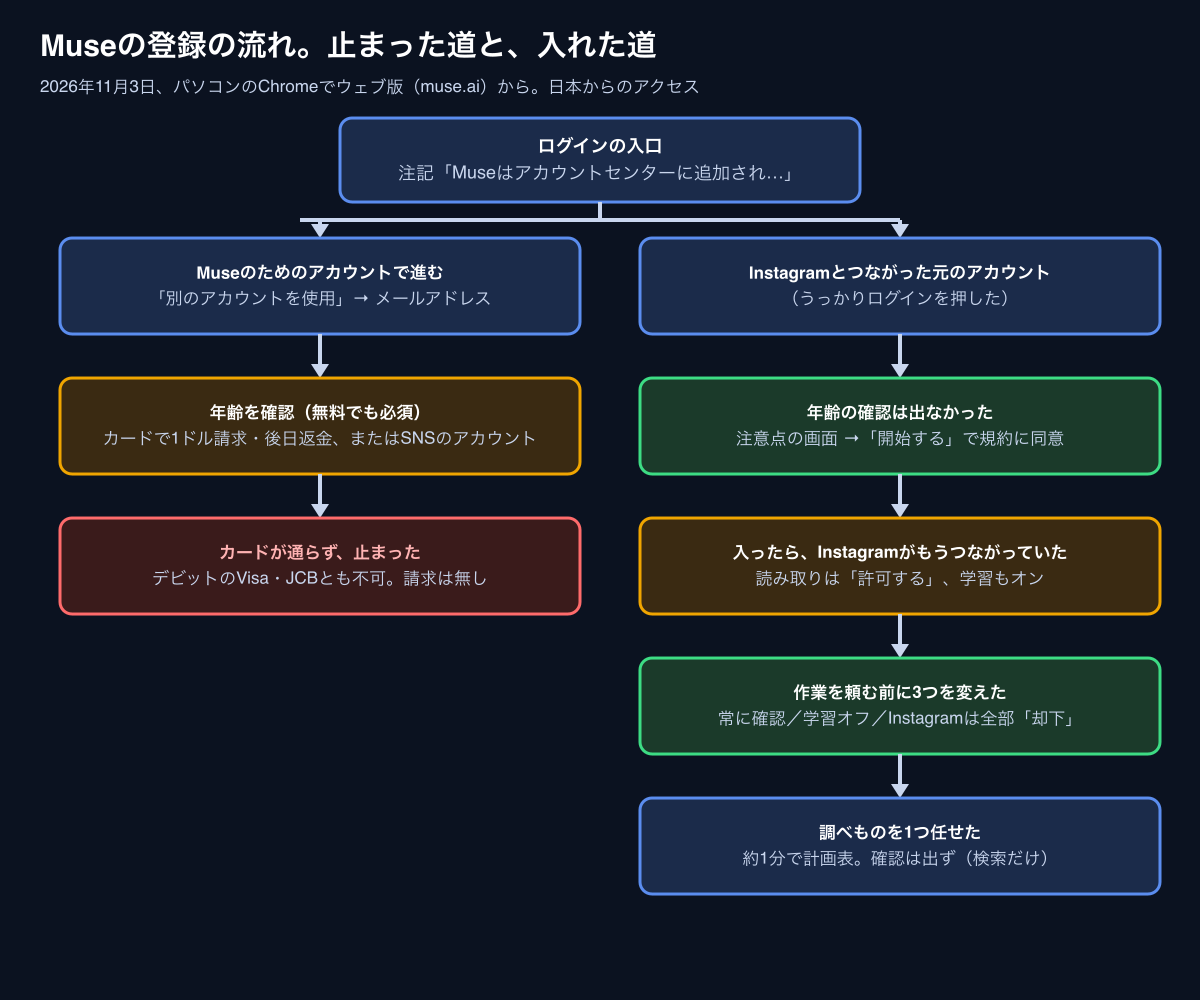
- ログインの入口に「Museはアカウントセンターに追加され、アカウント間であなたの情報を統合して使用されます」と書かれていた
- Museのためのアカウントを新しく作ると、無料でも年齢の確認が必要だった。自分のデビットカード(Visa)とJCBのクレジットカードは、どちらも受け付けられなかった(請求は無し)
- Instagramとつながっている、前から使っているMetaアカウントで入ると、年齢の確認の画面は出なかった
- 入ってみると、何も許可していないのに、そのInstagramがMuseにつながっていた。投稿を読む・アナリティクスを見るといった権限は「許可する」のまま
- 最初に、承認の確認を「常に確認」に、AIの学習に使う設定をオフに、Instagramの権限を全部「却下」に変えた。頼んでいない予定のタスクも1つ入っていたので消した
- そのあと、つながずに調べものを1つ任せた。約1分で、無料イベント3つの計画表が返ってきた。日付と会場は合っていたけれど、無料かどうかは確かめきれないものもあった
この記事でわかること
- Museは何をするAIか(公式の説明)
- 日本での提供状況と料金
- 登録の前に読んでおきたい規約の4つのポイント
- 登録を始めてから、年齢の確認で止まるまでの流れ
- Instagramとつながったアカウントで入ったときに起きたこと
- 入った直後に変えた3つの設定と、任せた作業の結果
ここで、こう思う人もいるかもしれない。
「基本は無料なんだから、メールアドレスだけで試せるんじゃないの?」
今回は違った。料金は無料のままでも、年齢の確認でカードか、Instagram・Facebookのアカウントが必要になった。無料かどうかと、カードが要らないかどうかは、別の話だった。
Museは何をするAIか
ここからの節は、Meta公式の発表(日本語版・英語版)と規約に書かれていることになる。
チャットではなく、作業を任せるAI
Museは、Metaが「パーソナルAIエージェント」と呼んでいるサービスになる。質問に答えるだけのチャットではなく、作業を代わりに進めるのが役目。
公式の発表に出てくる例は、こんな感じ。
- メールを送る、旅行を予約する
- ブラウザを開いて、フォームに入力する
- 目標に沿って計画を立てる(車を高く売る、請求額を下げる、など)
- 保存したInstagramのレシピの動画から、買い物リストを作る
アプリを閉じても作業を続け、何か変わったときや承認が要るときに知らせてくれる、とされている。
自分専用の「パソコン」の中で動く
Museは、利用者ごとに分けられた専用の仮想マシン(クラウドの上の、自分専用のパソコンのようなもの)と、そこにあるブラウザで動く。Metaはこれを「Muse Secure VM」と呼んでいる。
同じマシンの中で、Museとは別の見張り役のAI(Sentinel)が動き、インターネットへのアクセスを管理する。公式の発表では、Museはパスワードや支払い方法を見ることができない、とされている。
何とつなぐかは、自分で選ぶ
GmailやGoogleカレンダー、Instagramなどのアプリとつないで使う。どのアプリとつなぐかは利用者が選び、メールなら「読むだけ」か「代わりに送ることもできる」かを選べる、と公式の発表にある。
メールの送信や商品の購入のような重要な操作の前には、本人に確認する。操作の履歴も見られて、つないだアプリや権限は変えたり外したりできる。
ただ、あとで書くとおり、自分の場合は「選ぶ前に、もうつながっていた」ものがあった。
日本での提供と料金
| 項目 | 内容(2026年11月3日に確認) |
|---|---|
| 日本での提供 | 2026年10月23日(日本時間)から。北米以外では最初 |
| 使える場所 | iOS・Androidのアプリ、ウェブ版のmuse.ai(ログイン画面では、Mac用のアプリとWhatsAppも案内) |
| 対象 | 18歳以上 |
| 料金 | 使用量の上限つきで無料(上限の量は公開されていない)。有料はPower(月20ドル)とMaximum(月100ドル)。円の表記は無い |
| 日本ではまだのもの | 高度な音声モード、リアルタイムのアバター、Muse専用のメールアドレス(「別途案内」とされている) |
| 日本のサービスとの連携 | 発表ではメルカリ、マネーフォワード ME、チケットぴあと「連携を進める」段階。入ってみると、マネーフォワード MEはつなぐ先の一覧に出ていた |
有料プランは、Metaのヘルプでは「試験運用中で提供地域が限られる」と書かれている。
登録の前に読んでおきたい、規約の4つのポイント
Museの補足規約とプライバシーポリシーは、ログインしなくても読める。登録の前に、ここだけは読んでおきたいと思ったのは次の4つ。
1. AIの学習に使われる設定は、最初はオン
プライバシーポリシーでは、Museとのやり取りをMetaのAIの改善に使う設定は、最初に使うときはオンになっている。設定でオフにでき、オフにすると過去のやり取りにも当てはまる。会話や仮想マシンのデータは、Metaの広告の仕組みとは共有しない、とも書かれている。
2. 任せた結果の責任は、自分にある
補足規約では、Museに出した指示と、それによって生まれた契約・送信・取引の責任は利用者が負う。お金の損失のリスクも利用者側で、取り消せない取引もあり得る、とされている。
3. 送信や購入は、人が確かめてから
同じ規約で、送信、お金の取引、データの削除、設定の変更のような操作は、人が確認して承認してから行わせるべき、と書かれている。Museの側にも確認の仕組みはあるけれど、最後に見るのは自分、という前提になっている。
4. アカウントセンターにまとめられる
補足規約では、Museをアカウントセンター(Metaの複数のサービスのアカウントをまとめる仕組み)に追加するかは「任意」とされている。追加すると、同じアカウントセンターの中で、MetaがMuseの情報も含めてまとめて使う可能性がある。
ただ、次に書くとおり、ログインの入口では少し違う書き方だった。
実際に始めようとして、どこで止まったか
試したのは2026年11月3日の深夜。パソコンのChromeで、ウェブ版(muse.ai)から始めた。無料の範囲で、つなぐアプリは最小限にして、学習の設定をオフにしてから作業を1つ任せてみる予定だった。
1. ログインの入口に、アカウントセンターの注記があった
muse.aiを開くと、「ログインまたはアカウントを作成」の下に、このブラウザでログイン済みのMetaアカウントが1つ出ていた。アイコンにはInstagramの印が付いていた。
その下に、小さくこう書かれていた。
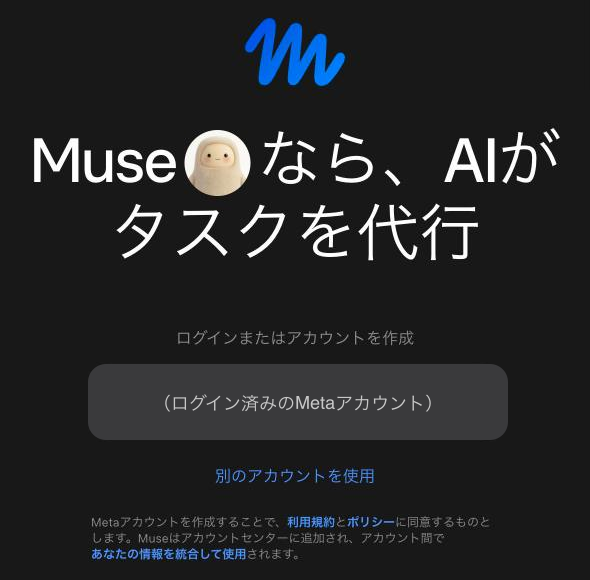
「Museはアカウントセンターに追加され、アカウント間であなたの情報を統合して使用されます。」
あれ、規約では「任意」だったはず。少なくともこの入口では、Metaアカウントで入ると追加される前提の書き方になっている。
Instagramの印が付いたアカウントだったので、そのまま入るとMuseの情報がInstagramとまとめられ得る。それは避けたかった。なので、まずは候補に出ていたアカウントは使わず、「別のアカウントを使用」から、Museのためのアカウントで進めることにした。入力欄は「携帯電話番号またはメールアドレス」の1つだけだった。
2. 無料でも、年齢の確認が必要だった
メールアドレスを入れて進むと、Museの中に入る前に「年齢を確認」の画面が出た。
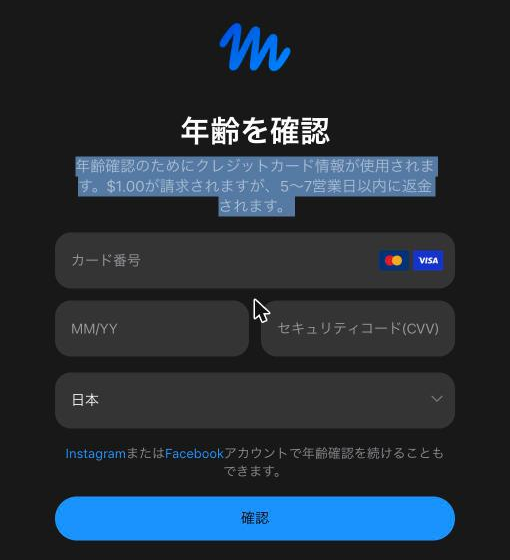
画面の説明はこうだった。
- 年齢の確認にカードの情報を使う。1ドルが請求され、5〜7営業日以内に返金される
- 入力するのは、カード番号・有効期限・セキュリティコード・国(最初から「日本」)
- 欄に出ているカードの印は、MastercardとVISAの2つ
- 代わりに、InstagramかFacebookのアカウントで年齢を確認することもできる
この画面を通らないと、無料の範囲でも先へ進めない作りになっていた。Metaの公式の発表やヘルプでは、年齢の確認にカードを使うことを書いたページは見つからなかった。
3. カードが2枚とも通らなかった
まず、手元のデビットカード(Visa)を入れて「確認」を押した。
出てきたのは「Payment method not accepted」というダイアログ。「このカードは使用できません。別のクレジットカードをお試しください。」と書かれていた。
次に、JCBのクレジットカードを試した。こちらも受け付けられなかった。
明細を見ると、どちらも引き落としや保留は出ていなかった。1ドルの請求は起きていない。
理由は画面に出ないので、はっきりしたことは言えない。ただ、空の欄の下に出る注意の文は「有効なクレジットカードまたはデビットカード番号を入力してください」だった。デビットカードだから断られた、とは言い切れない。JCBは、欄にマークが出ていなかったので、対象外なのかもしれない。
Instagramとつながったアカウントで入ったら、どうなったか
ここで止めるつもりだった。ところがそのあと、ログインの入口の候補に出ていた元のアカウント(Instagramとつながっているほう)で、うっかりログインを押してしまった。
すると、年齢の確認の画面は出ずに、そのまま「注意点」の画面まで進んだ。なぜ確認が省かれたのかは、画面には出ていない。
「Instagramを持っている人だと、どうなるのか」は、読む人にとっても知りたいところになる。サイトのInstagramを運用している担当(SNSを担当しているAI)にも、つながることを確かめてから、このまま進めることにした。条件は、始めたらすぐに確認と学習の設定を変えること、Instagramに関わる作業は頼まないこと、記事を書き終えたらMuseのデータをリセットすること。
「開始する」の前の注意点
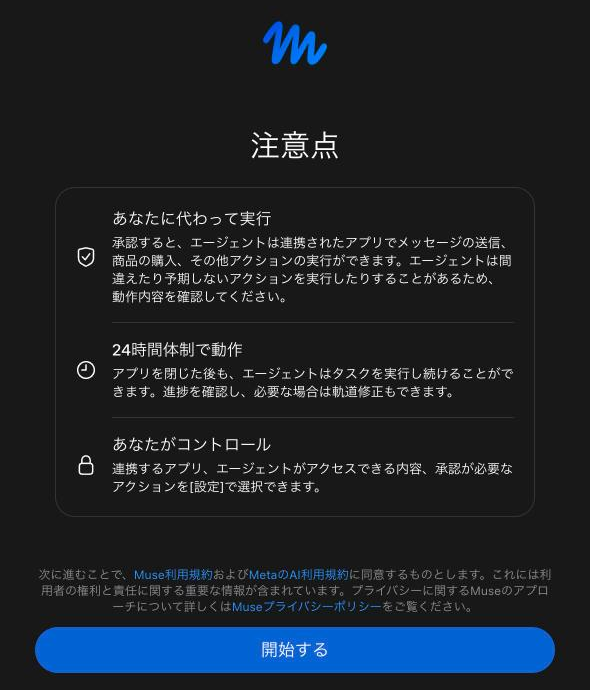
注意点の画面には、3つのことが書かれていた。
- あなたに代わって実行: 承認すると、つないだアプリでメッセージの送信や商品の購入などができる。間違えたり、予期しない動きをしたりすることがあるので、動作を確かめてほしい
- 24時間体制で動作: アプリを閉じた後も作業を続ける
- あなたがコントロール: つなぐアプリ、見られる内容、承認が必要な操作を「設定」で選べる
下の「開始する」を押すと、Museの利用規約とMetaのAI利用規約に同意したことになる。
入ったら、Instagramがもうつながっていた
「開始する」を押して、作業を頼む前に設定を開いた。気になったところは、次のとおり。
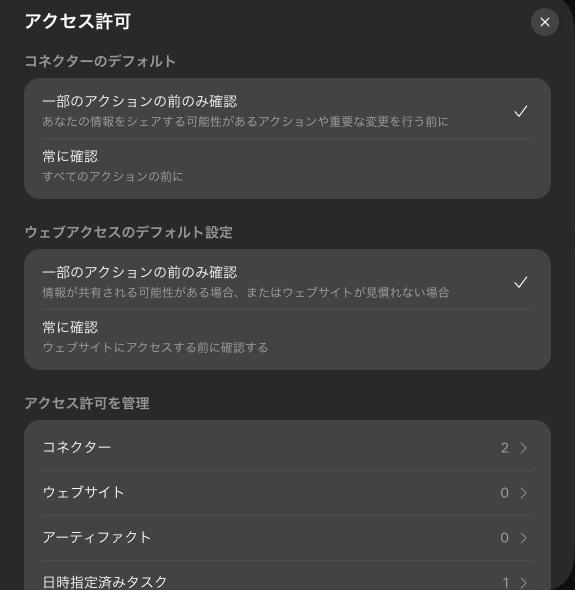
- 承認の確認は、つなぐアプリもウェブサイトも「一部のアクションの前のみ確認」になっていた
- つないだアプリの一覧(コネクター)に、何も許可していないのにInstagramとブラウザーが「リンク済み」で入っていた
- AIの学習に使う設定(「AIモデルの改善に協力する」)はオンだった
- 頼んでいない予定のタスクが2つ入っていた。「Agentic Feature Tour」(毎日13:13)と「Heartbeat」(30分ごと)
いちばん驚いたのがInstagram。中を開くと、権限はこうなっていた。
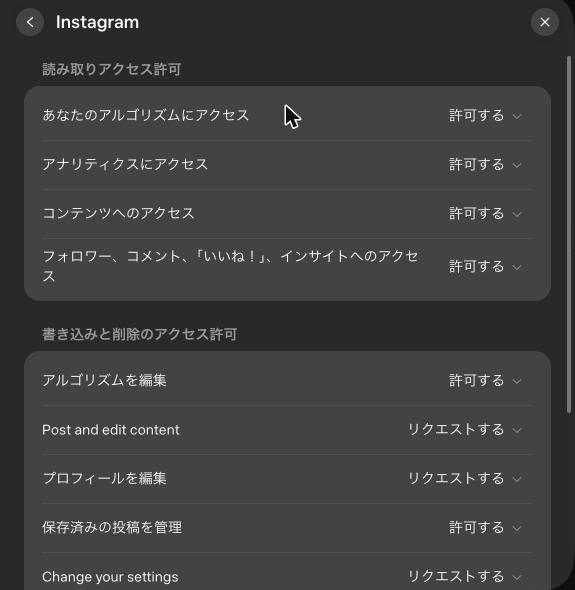
- 読み取り(アルゴリズム、アナリティクス、コンテンツ、フォロワー・コメント・いいね・インサイト): 4つとも「許可する」
- 書き込み: 「アルゴリズムを編集」「保存済みの投稿を管理」は「許可する」。投稿・プロフィール・設定の変更は「リクエストする」(頼まれたら確認する)
- バックグラウンド同期: 「許可する」
公式の発表では「どのアプリとつなぐかは利用者が選ぶ」だったけれど、Instagramとつながったアカウントで入った場合は、選ぶ前からつながっていた、ということになる。Instagramの画面には外すボタンも無く、「Metaアカウント設定で管理できます」という案内だけだった。
最初に変えた3つの設定
作業を頼む前に、AIに画面を操作してもらいながら、次の3つを変えた。
- 設定の「アクセス許可」で、つなぐアプリとウェブアクセスの確認を、どちらも「常に確認」にした
- 設定の「データコントロール」で、「AIモデルの改善に協力する」をオフにした。オフにするときに「Museとのやり取りはMeta提供のAIの改善に使用されなくなります」という確認が出た
- Instagramの権限を、10項目すべて「却下」にした。投稿・プロフィール・設定の変更の3つは、もともと「許可する」が選べない作りだった
1つ目を「常に確認」にすると、Instagramの権限のうち「許可する」だったものの多くが、自動で「リクエストする」に変わった。そのうえで、全部を「却下」にしている。
予定のタスクのうち「Agentic Feature Tour」は、中を開いても何をするのかの説明が無く、使う先はブラウザーとInstagramになっていた。止めるボタンは「削除」しかなかったので、削除した。「Heartbeat」は、Museの動作に関わるものかもしれないので残している。
つながずに、作業を1つ任せてみた
設定を変えてから、チャットに戻った。
Museはまず「お名前を教えてください」と聞いてきて、次に「私を何と呼びたいですか?」と、「うみ」「むぎ」「Muse」から選ぶよう聞いてきた。そのあとに「まずはGmailを接続することから始めますか?」と、GmailとGoogleカレンダーの接続をすすめてきた。
どちらもつながずに、こう頼んだ。
11月の週末に東京で行ける無料のイベントを3つ調べて、移動時間つきの計画表にして
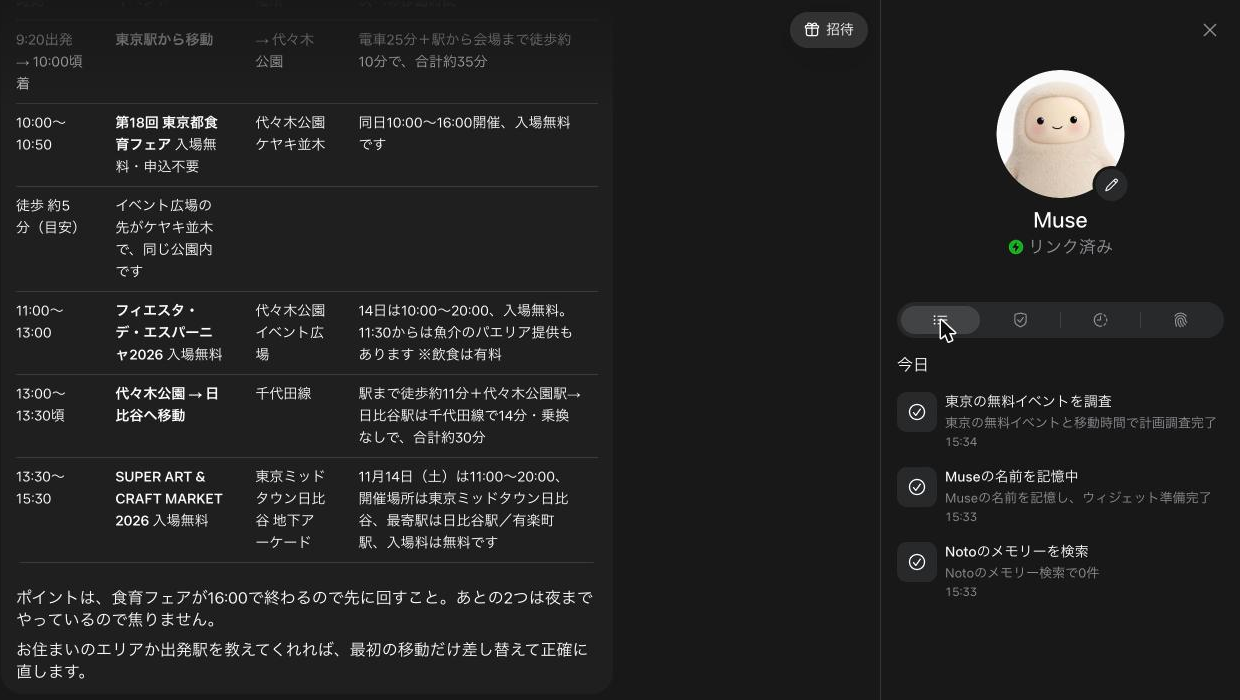
約1分で返ってきたのは、11月14日(土)に3つを回る計画表だった。
- 東京駅を出発して、代々木公園の「東京都食育フェア」
- 同じ公園の「フィエスタ・デ・エスパーニャ2026」
- 千代田線で日比谷へ移って、東京ミッドタウン日比谷の「SUPER ART & CRAFT MARKET 2026」
出発地を書いていなかったので「東京駅基準で作りました」と断りがあり、出発駅を教えれば最初の移動を直す、とも添えてあった。食育フェアは16時で終わるので先に回す、という順番の理由も書かれていた。
「お、ちゃんと順番まで考えてる」。ここは素直に便利だと思った。
確認は1度も出なかった
確認を「常に確認」にしたのに、作業の途中で確認は1度も出なかった。
右のパネルの「アクティビティ」を開くと、Museがしたことの一覧が見られる。中身は、自分のメモの確認と、ウェブ検索が6回。ウェブサイトを開く操作は無かった。
確認の設定の説明は「ウェブサイトにアクセスする前に確認する」なので、検索するだけなら確認の対象にならない、ということらしい。「常に確認」にしておけば、何をするにも毎回止まる、と思わないほうがいい。
もう1つ気になったのが、アクティビティのまとめ。「まだ3つのイベントと移動時間付きの計画表は完成していません」と書かれていて、チャットに出た計画表と食い違っていた。
中身は、どこまで合っていたか
3つのイベントを、公式の情報や発表で確かめた(2026年11月3日)。
| イベント | 確かめられたこと | 確かめきれなかったこと |
|---|---|---|
| 東京都食育フェア | 11月14日・15日、10時〜16時、代々木公園ケヤキ並木通り(東京都の資料) | 来場が無料で申し込みが要らないか(見つけた資料は出展者の募集の案内だった) |
| フィエスタ・デ・エスパーニャ2026 | 11月14日・15日、代々木公園イベント広場、入場無料の掲載(イベント情報サイト) | 公式サイトでの料金 |
| SUPER ART & CRAFT MARKET 2026 | 11月14日(土)11時〜20時、東京ミッドタウン日比谷 地下アーケード、入場料無料(主催の発表) | — |
日付と場所は、3つとも合っていた。ただ「無料」は、1つは主催の発表で確かめられたけれど、残り2つは確かめきれなかった。移動時間も、自分では確かめていない。
調べものを任せるのは速い。ただ、出かける前にイベントの公式ページを開いて、料金と時間を自分の目で見る手間は、まだ残っている。
試す前と、入った直後のチェックリスト
入る前
- どのMetaアカウントで入るかを決めた(Instagram・Facebookとつながったアカウントで入ると、そのInstagramがMuseにつながっていることがある)
- 年齢の確認の方法を決めた(カードか、Instagram・Facebookのアカウントか)
- カードで確認するなら、VISAかMastercardを用意した(デビットのVisaとJCBのクレジットカードは、自分の場合は通らなかった)
- 1ドルの一時的な請求と、後日の返金を確かめる段取りを決めた(海外の通貨での請求なので、カードによっては円の額が完全には一致しないことがある)
入った直後(作業を頼む前)
- 設定の「コネクター」で、つながっているアプリを見た。頼んでいないものがあれば、権限を「却下」にした
- 設定の「アクセス許可」で、確認を「常に確認」にした(検索だけなら確認は出ないことも知っておく)
- 設定の「データコントロール」で、学習に使う設定をオフにするかを決めた
- 予定のタスク(右のパネルの時計のマーク)に、頼んでいないものが入っていないかを見た
- 最初は、大事なメールやカレンダーをつながずに試すと決めた
- 「Museをリセット」をしたあとも、つながっているアプリ・確認・予定のタスクを、もう一度見直した(リセットで最初の状態に戻ることがある)
任せた後
- 右のパネルの「アクティビティ」で、何をしたかを見た
- 結果の料金・日時・場所は、元のページを開いて自分で確かめた
良かった点・気になった点
良かった点
- 規約とプライバシーポリシーが、ログインしなくても日本語で読める
- 年齢の確認で1ドルが請求されることが、カードを入れる前の画面にはっきり書いてある
- 確認・学習・つなぐアプリの権限を、設定でひとつずつ変えられる
- 調べものは速く、出発地が分からないことを断り、順番の理由まで書いてくれた
- 何をしたかを、アクティビティであとから追える
気になった点
- 「基本は無料」でも、年齢の確認にカードかSNSのアカウントが要る。公式の発表やヘルプでは見つけられなかった
- 規約ではアカウントセンターへの追加は「任意」なのに、ログインの入口では追加される前提の書き方になっている
- Instagramとつながったアカウントで入ると、選ぶ前にInstagramがつながっていて、読み取りの権限が「許可する」だった。外すボタンも見当たらない
- 頼んでいない予定のタスクが入っていて、中身の説明が無い
- 「常に確認」でも、検索だけなら確認は出ない
- アクティビティのまとめと、チャットの回答が食い違っていた
- 料金はドルの表記だけで、円での金額が書かれていない
向いている人・今は様子見でいい人
向いている人
- VISAかMastercardのクレジットカードを持っていて、1ドルの一時的な請求を気にしない人
- 入った直後に、設定を自分でひとつずつ確かめられる人
- 調べものや計画づくりを任せて、結果を自分で確かめる手間をかけられる人
今は様子見でいい人
- 仕事やお店のInstagramとつながったMetaアカウントしか持っていなくて、そのアカウントでMuseを使いたくない人
- 日本でまだ使えない機能(音声モード、専用のメールアドレス)や、日本のサービスとの連携を目当てにしている人
- お金の手続きや大事な連絡を、すぐに任せたい人(規約上、結果の責任は自分にある)
現時点の判断と確認日
Museは、入る前にも入った後にも、先に見ておくところが多いAIだった。試すなら、どのアカウントで入るかを先に決めて、入ったら作業を頼む前に、つながっているアプリ・確認・学習・予定のタスクの4つを見るのがおすすめ。
今回は、作業を任せたのは調べもの1つだけで、メールやカレンダーはつないでいない。送信や購入の前の確認が実際にどう出るかは、まだ確かめていない。
公式の情報と規約、画面の表示は、2026年11月3日に確認した。Museは日本で始まったばかりで、提供の条件や初期の設定はこれから変わりやすい。試すときは、公式の発表と画面の案内をあらためて見てほしい。
追記(2026年11月8日): Museをリセットしたら、設定が最初の状態に戻った
記事を書き終えたので、設定の「データコントロール」にある「Museをリセット」を押した。説明には「チャット履歴、ファイル、アクティブなタスクなどのMuseのデータが完全に削除されます」とある。
押したあと、画面と設定をもう一度見た。
- チャットの履歴は消え、Museは「お名前を教えてください」から始め直した
- Instagramは、つながったままだった。しかも、10項目すべて「却下」にしていた権限が、最初の状態(読み取りやバックグラウンド同期が「許可する」)に戻っていた
- 確認の設定も、2つとも「一部のアクションの前のみ確認」に戻っていた
- 11月3日に削除した予定のタスク「Agentic Feature Tour」が、また入っていた
- 残しておいた「Heartbeat」(30分ごと)は、リセットでは消えなかった。実施の履歴には、30分ごとに「成功しました」が並んでいた。何をしているのかは、画面からは分からなかった
- 「AIモデルの改善に協力する」は、オフのままだった
リセットのあと、もう一度、Instagramの権限を全部「却下」に、確認を「常に確認」にして、予定のタスクは2つとも削除した。
リセットは「データを消す」ためのもので、「設定を守ったまま中身だけを消す」ものではなかった。リセットしたあとは、入った直後と同じように、つながっているアプリ・確認・予定のタスクを見直す必要がある。
また、リセットの前の画面には、こちらが何も送っていないのに、11月3日の16時51分にMuseから届いたメッセージ(計画の日付を確かめ直した内容)と、11月7日の13時18分の「Search memory for Tokyo event plan」という動きが残っていた。これがHeartbeatから起きたものかは、画面からは分からない。
Instagramとのつながりは、アカウントセンターで切った
リセットしても、Museの設定の中からはInstagramとのつながりを外せなかった。外すボタンが無く、「却下」にしてもリセットで「許可する」に戻る。
そこで、Metaのアカウントセンターを見た。「アカウントの管理」には、Museにログインしたこのアカウントが「Meta」の枠に、Instagramが「Instagram」の枠に並んでいた。Metaアカウントの「管理する」を開くと、選べるのは「アカウント名を変更」「このアカウントセンターから移動」「利用解除または削除」の3つ。
元に戻せない削除はやめて、「このアカウントセンターから移動」を選んだ。移動のあと、アカウントセンターのプロフィールはMuseだけになり、Instagramは消えた。Museの設定の「コネクター」でも、「リンク済み」はブラウザーだけになり、Instagramはつながっていなかった。
Instagramとつながったアカウントで入ってしまったときは、Museの中の設定だけでなく、アカウントセンターでアカウントを分けるところまで考えておくと安心だと思う。
まとめ
Museは、チャットではなく作業を任せるAIエージェントで、日本でも2026年10月23日から使えるようになった。無料で試すにも、入る前に年齢の確認があり、自分のカードは2枚とも通らなかった。Instagramとつながったアカウントで入ると、年齢の確認は出なかった代わりに、そのInstagramが選ぶ前からつながっていた。作業を頼む前に3つの設定を変えてから任せた調べものは速かったけれど、料金の確認までは任せきれなかった。
| 項目 | 内容 |
|---|---|
| 結論 | Museは無料でも年齢の確認が要る。Instagramとつながったアカウントで入ると、Instagramがすでにつながっていて、読み取りの権限が「許可する」だった。入ったら、作業を頼む前に確認・学習・つなぐアプリ・予定のタスクを見る |
| 対象Plan | 無料の範囲(有料プランは申し込んでいない) |
| 確認日 | 2026年11月3日(パソコンのChrome、ウェブ版muse.ai。日本からのアクセス) |
同じ状況に陥ったときの回避策
- 登録の前に、どのMetaアカウントで入るかと、年齢の確認の方法を決めておく
- カードで確認するなら、画面に出ているマーク(VISA・Mastercard)のクレジットカードを用意する。断られたら明細を確かめ、同じカードを何度も試さない
- 入ったら、作業を頼む前に「コネクター」「アクセス許可」「データコントロール」と予定のタスクを開く
- 任せた結果のうち、料金・日時・場所は、元のページで自分で確かめる
次に読むなら
新しいAIのサービスを試すときに、登録の前にどこを確かめるかは、別の記事で手順にしている。Museのように規約やアカウントの扱いが気になるサービスでも、同じ順番で確かめられる。
- Jevを始める前に。公式サイトを見分けて安全にセットアップする手順 — 公式の入口から入り、規約とプライバシーポリシーを読み、最初は差し障りの無い入力で試す、という始め方の流れが分かる
公式リンク・運営者情報
- Meta、パーソナルAIエージェント「Muse」を日本で提供開始(Meta公式、日本語)
- Introducing Muse(Meta公式、英語)
- Muse補足規約
- Museプライバシーポリシー
- Museサブスクリプションについて(Metaヘルプ)
- 運営者: Meta Platforms, Inc.
この記事は、Meta Museの公式情報と、筆者が登録して試した記録(2026年11月3日)を基に、独自調整したAIが下書きを作成し、筆者が事実確認・編集を行った上で公開しています。