課題
紙のメモやプリントをChatGPTに読ませたいとき、これまでは写真を1枚ずつ撮って添付することになっていた。ページが多いと手間がかかる。
2026年10月1日、ChatGPTのiPhoneアプリのカメラに「Scan」が入った。複数ページを続けて撮ると、1つのPDFにまとめてチャットへ添付してくれるという。
便利そうだけど、気になる点もある。撮り直したらどうなるのか。読み取った内容をそのまま信じていいのか。
解決できるようにすること
ChatGPTのカメラのScanを、どこから開いて、どう撮ればいいかが分かるようにする。あわせて、撮り直したときの動きと、読み取った結果のどこを元のメモと見比べればいいかを判断できるようにする。
先に結論
架空のメモ3枚を用意して、2回試した。
- 入口は公式の案内どおり、カメラの三点メニューにあった
- 1枚ずつ撮ると、4ページのPDFが1つにまとまってチャットに添付された
- ただし、撮り直すつもりでそのままもう一度撮ると、前のページは消えずに残った
- 3枚を1回の撮影にまとめたときは読み違いが3つ出たが、1枚ずつ撮ったときは同じ読み違いは出なかった
- 1枚ずつのときも、チェック欄が無い行に「未チェック」と書き足されていた
この記事でわかること
- ChatGPTのカメラのScanの開き方
- 撮り直したときにPDFがどうなったか
- 「表にまとめて」と頼んだ結果で、元のメモと見比べたいところ
ここで、こう思う人もいるかもしれない。
「撮り直したら、前の写真は置き換わるんじゃないの?」
今回の撮り方では、置き換わらなかった。撮った分だけページが増えた。
公式発表で分かったこと
ChatGPTのリリースノートには、2026年10月1日付けで「Scan notes and documents more easily with ChatGPT camera」という項目が追加されている。
内容をまとめると、次のとおり。
- 複数のページを続けて撮ると、ChatGPTが自動で1つのPDFにまとめる
- できたPDFは、そのままチャットに添付できる
- 使い方は、ChatGPTでカメラを開き、三点メニューを押して「Scan」を選ぶ
- 提供はiOSから順に始まっている(Rolling out on iOS)
使える条件
| 項目 | 内容 |
|---|---|
| 対象 | iOSのChatGPTアプリ。順に提供中 |
| 料金・プラン | リリースノートに条件の記載なし(2026年10月8日確認) |
| 今回の環境 | iPhoneのChatGPTアプリ 1.2026.267、Plusプラン |
| 確かめていないこと | 無料プランでの表示、Androidとパソコン版 |
今回はPlusプランで試した。無料プランで同じように使えるかは確かめていない。
実際に試した環境と準備
試したのは2026年10月8日。iPhoneのChatGPTアプリ(1.2026.267、Plusプラン)を使った。
読ませるメモは、AIに架空の内容で作ってもらった。個人名や実在の書類は使っていない。
| メモ | 中身 |
|---|---|
| 1枚目:買い物メモ | 品目5つと予算。2つの品目にだけチェック欄があり、片方にチェックが入っている |
| 2枚目:会議の議題(架空) | 会議名、日時、議題4つ |
| 3枚目:読書記録 | 週ごとのページ数の表と、合計358ページ |
紙には印刷せず、パソコンの画面に表示したものを撮った。画面の撮影は反射が入るので、紙の書類を撮ったときとは条件が違う。
Scanの開き方
ChatGPTのカメラを開いて三点メニューを押すと、右下にアイコンが縦に並んだ。文字のメニューではなく、アイコンが並ぶ形だった。
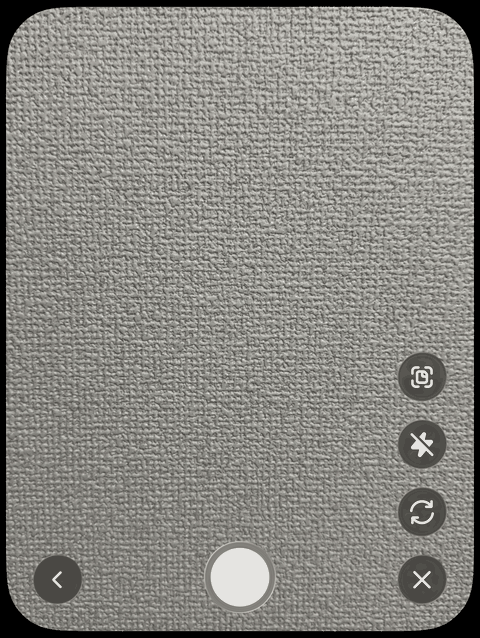
ここからScanを選ぶと、「ページの上にカメラをかざしてください」と表示される画面になった。右下は完了のチェックに変わる。
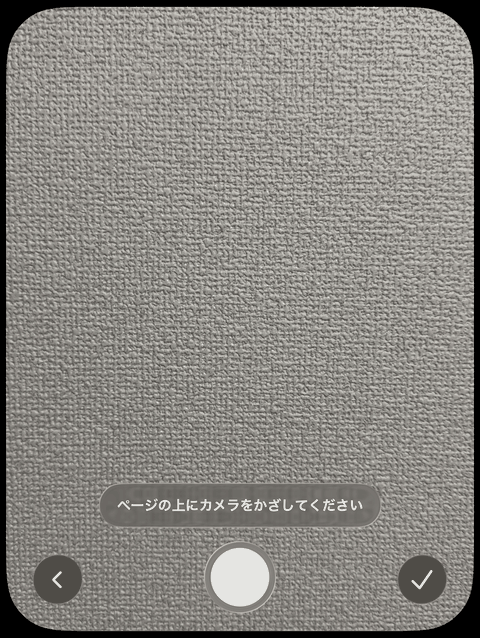
あとはページごとにシャッターを押し、最後にチェックを押す。
1回目:3枚を1回でまとめて撮った
1回目は、3枚のメモが並んだ画面を、まとめて1回で撮った。途中で撮り直している。
チャットには「スキャンした文書.pdf」が添付された。「表にまとめて」と頼むと、ChatGPTは「PDFは2ページありますが、主な内容は同じ3種類のメモです」と答えて、メモごとに3つの表を作った。
AIに元のメモと見比べてもらうと、合っていたところと、読み違いがあった。
| 元のメモ | ChatGPTの表 |
|---|---|
| ☐ コーヒー豆 200g | 「ロココーヒー豆」200g |
| 4. 次回の日程 | 「目程」 |
| ☐と☑のチェック欄 | 表から抜けた(洗剤が済みだと分からない) |
| 合計:358ページ | 358(合っていた) |
チェック欄の「☐」を、カタカナの「ロ」として読んだように見える。「目程」については、ChatGPT自身が、スキャンの読み取りの影響かもしれないと書き添えていた。
2回目:1枚ずつ撮って、途中で撮り直した
2回目は、画面に1枚ずつメモを表示して、Scanで続けて撮った。撮り直したらどうなるかを見たかったので、1枚目の買い物メモは、そのままもう一度撮っている。
チャットには「スキャンした文書(1).pdf」が添付された。中身は4ページで、1ページ目と2ページ目がどちらも買い物メモだった。撮り直した分は、前のページと置き換わらずに、新しいページとして残った。
「表にまとめて」と頼むと、ChatGPTは「PDFの4ページ」と答えた。そのうえで、「1枚目と2枚目は、ほぼ同一内容の買い物メモです」と書き添えて、1つの表にまとめた。
読み取りの結果は、1回目と比べてこうなった。
| 見比べたところ | 1回目(3枚まとめて1回) | 2回目(1枚ずつ) |
|---|---|---|
| コーヒー豆 | 「ロココーヒー豆」 | 正しく読めた |
| 次回の日程 | 「目程」 | 正しく読めた |
| 洗剤の☑ | 抜けた | 「☑」として残った |
| チェック欄が無い品目 | 状態の列なし | 「未チェック」と書き足された |
| 合計358ページ | 合っていた | 合っていた。頼んでいない本ごとの小計(196と162)も足され、それも合っていた |
1枚ずつ撮ったほうが、1回目の読み違いは出なかった。ただ、比べたのは画面を撮った2回だけで、撮り方以外の条件も同じではない。「1枚ずつ撮れば必ず正確になる」とまでは言えない。
もう1つ気になったのは、牛乳・食パン・たまごの「未チェック」になる。元のメモでは、この3つにはチェック欄そのものが無い。ChatGPTが、元に無い状態を足していたことになる。
期待どおりだった点と、うまくいかなかった点
期待どおりだったのは、公式の案内どおり、三点メニューからScanに入れて、複数ページが1つのPDFになったこと。写真を1枚ずつ添付しなくて済んだ。
注意が要ると分かったのは、次の3つ。
- そのまま撮り直すと、ページが増える。今回はChatGPTが重複に気づいてくれたけど、PDFには余計なページが入ったままになる
- 1回の撮影に複数のメモを詰め込むと、チェック欄の記号を文字として読むような読み違いが出た
- 1枚ずつ撮っても、チェック欄の無い行に状態を足すなど、元のメモに無い情報が表に入ることがあった
撮影画面で、撮ったページを消したり差し替えたりする操作があるかは、今回は確かめていない。
使う前に確認したいこと
- 撮るのは1ページにつき1回にする。撮り直したくなったら、そのページが余分に残ることを前提にする
- 回答の最初に出るページ数が、撮ったつもりの枚数と合っているかを見る
- 表にしてもらったら、チェック欄・記号・数字は元のメモと見比べる
- 元のメモに無い列や状態(「未チェック」など)が足されていないかを見る
- 合計などの計算は、合っていても一度は自分で確かめる
どんな人に向くか
- 紙のメモやプリントを、スマホからまとめてChatGPTに読ませたい人
- 数ページの資料を、写真を1枚ずつ添付せずに渡したい人
逆に、チェック欄の状態や細かい記号が大事な書類を、そのまま表にして使いたい人は、見比べる手間がかかる前提で使ったほうがいいと思う。
今回は確認できなかったこと
- 無料プランでScanが出るか
- AndroidとパソコンのChatGPT
- 撮影中にページを消す・並べ替える操作があるか
- 何ページまで撮れるか
- 紙に印刷した書類を撮ったときの読み取り
現時点の判断
| 項目 | 内容 |
|---|---|
| 結論 | 複数ページを1つのPDFにまとめるのは便利。ただ、そのまま撮り直したページはPDFに残る。表にした結果は、記号と元に無い状態が足されていないかを見比べる |
| 対象Plan | リリースノートにプラン条件の記載なし。今回はPlusで確認 |
| 確認日 | 2026-10-08(iPhone、ChatGPTアプリ 1.2026.267) |
同じ状況に陥ったときの回避策
- 撮り直したら、回答のページ数を見て、余分なページが入っていないかを確かめる
- 1回の撮影には1ページだけを収める
- チェック欄のある書類は、表にした後で記号の状態を元と見比べる
次に読むなら
今回はPlusプランで試したので、無料プランで同じように使えるかは分かっていない。無料版とPlusで何が違うかを先に知っておくと、課金するかの判断がしやすい。
- ChatGPT Plusは必要?無料版との違いと課金すべき人を解説 — 無料版とPlusの違いと、課金を考えたい人の目安が分かる
公式情報
この記事は、2026年10月1日のChatGPTのリリースノートと、2026年10月8日の実践記録を基に、独自調整したAIが下書きを作成し、筆者が事実確認・編集を行った上で公開しています。