課題
ChatGPTを使っていると、「会話は学習に使われるの?」「メモリって何を覚えているの?」と気になる場面が出てくる。でも、そのための設定は設定画面のあちこちに分かれていて、どこから見ればいいのか迷いやすい。
2026年9月、ChatGPTに「プライバシーセンター(Privacy Center)」が追加された。続けて、ログイン履歴などを見られる「セキュリティ履歴(Security history)」も発表された。どちらも名前だけ見ると便利そうだけど、無料版でどこまで使えるのかは、発表を読むだけでは分からなかった。
解決できるようにすること
ChatGPTのプライバシーセンターをどこから開けて、そこから何を管理しに行けるのかを、無料版の実際の画面で確認する。あわせて、セキュリティ履歴が今回の無料版で見つかったかどうかを、分けて整理する。
先に結論
プライバシーセンターは、無料版でも公式の案内どおり、アカウントメニューの「ヘルプ」から開けた。中身は、メモリ・一時チャット・多要素認証・モデル改善などの項目を3つに分けて並べた案内ページになっていた。各項目を開くと、説明と「管理」ボタンがまとまっていて、そこから設定画面へ移れる。
一方、セキュリティ履歴は、今回使った無料版のアカウントでは設定画面のどこにも見つからなかった。公式の発表には対象プランの記載がないので、無料版が対象外なのか、まだ順番に提供されている途中なのかは、今回の確認だけでは分からない。
この記事でわかること
- プライバシーセンターの開き方と、そこに並んでいる項目
- 各項目から設定画面へ移る流れ
- セキュリティ履歴が無料版で見つからなかったことと、その扱い方
ここで、こう思う人もいるかもしれない。
「プライバシーセンターができたなら、そこで設定を全部変えられるってこと?」
実際に開いてみた感触では、少し違った。プライバシーセンターは、散らばっている設定への「案内板」に近い。各項目の説明を読んで、「管理」ボタンから元の設定画面へ移る形になっていた。
発表された内容と、使える条件
2026年9月21日のChatGPTのリリースノートでは、プライバシーセンターは「サインインしているFree・Go・Plus・Proのユーザー」へ順番に提供されていると案内されている。Web版では、アカウントメニューから「Help」→「Privacy Center」の順に開く。スマートフォンのアプリでは、設定の中から開く案内になっている。
ただし、「表示される項目はプラン・地域・ワークスペースの設定によって異なる」とも書かれている。自分の画面と、この記事の画面が完全に同じとは限らない。
続けて9月25日には、セキュリティ履歴が発表された。サインイン・サインアウトや、多要素認証(MFA)・パスキーなどの変更履歴を、時刻・場所・端末の情報つきで確認できる機能になる。Web版の「設定」→「セキュリティとログイン」から開く案内で、対象プランについての記載はなかった。
無料版で、プライバシーセンターを開いてみた
確認したのは2026年10月2日。WindowsのChromeで、Web版のChatGPTを使った。画面の表示は「無料版」だったため、無料版でどう見えるかをそのまま確かめられた。
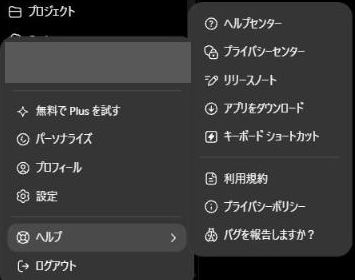
左下のアカウント名をクリックすると、メニューの中に「ヘルプ」があった。そこにカーソルを合わせると、「ヘルプセンター」「リリースノート」などと一緒に「プライバシーセンター」が並んでいた。
無料版のメニューにも、ちゃんと入口があった。クリックすると、専用のページが開いた。
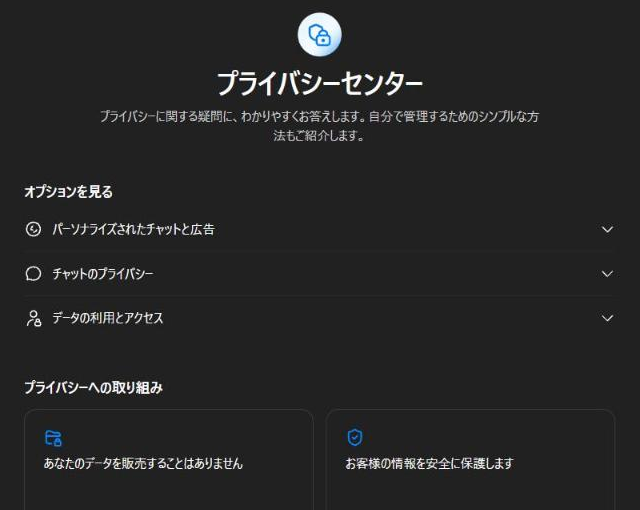
プライバシーセンターに並んでいた項目
ページの「オプションを見る」は、次の3つに分かれていた。
- パーソナライズされたチャットと広告: メモリ、パーソナライズ広告、位置情報
- チャットのプライバシー: 一時チャット
- データの利用とアクセス: プラグインとアプリ、多要素認証(MFA)、モデル改善、データのエクスポートまたは削除
それぞれに、何を決める項目なのかが1行で説明されている。たとえばモデル改善は「チャットをOpenAIの今後のモデルの改善に役立てるかどうか」、データのエクスポートまたは削除は「データのコピーのダウンロードや、チャット・アカウントの削除」という説明だった。
設定画面のメニュー名だけでは、どこに何があるか分かりにくいこともある。名前と説明が一覧で並んでいるだけでも、どの設定を見に行けばいいかの見当がつけやすい。
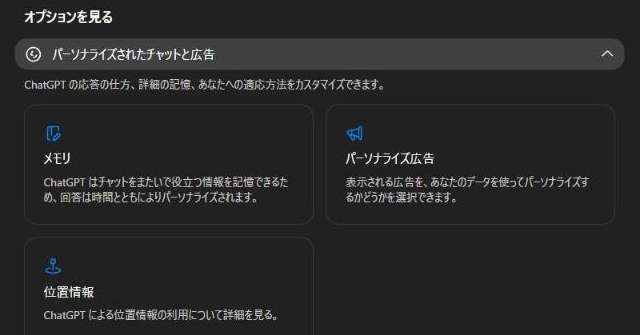
ページの下のほうには、「プライバシーへの取り組み」として4つの方針が並び、関連する記事へのリンクや、プライバシーポリシー、プライバシー申請の送信といった「役立つリソース」もあった。
項目を開くと、説明と「管理」ボタンが出た
試しに「多要素認証(MFA)」のカードを開いてみた。画面の中央に小さなウィンドウが開き、次のものがまとまっていた。
- 何のための設定かの短い説明
- 設定画面へ移る「管理」ボタン
- 「MFAにはどのようなメリットがありますか?」など、よくある質問3つ
- 公式の説明ページへの「詳細を見る」
「メモリ」のカードも開いてみると、同じように説明、「管理」ボタン、よくある質問(こちらは4つ)、「詳細を見る」がまとまっていた。
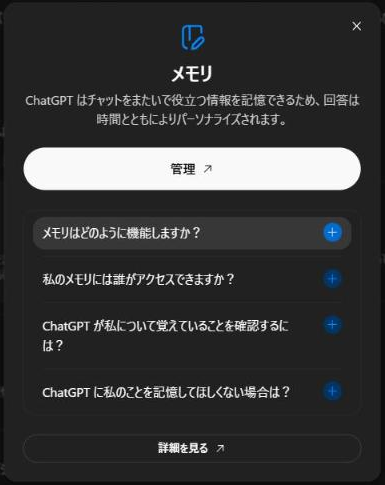
つまり、ここで直接ONやOFFを切り替えるのではなく、まず説明を読んでから「管理」で設定画面へ移る流れになっている。今回、中身まで開いて確かめたのはこの2枚のカードだけなので、ほかのカードも同じ形かどうかは確認できていない。
多要素認証は、パスワードに加えてもう1段階の確認をはさむ設定になる。プライバシーセンターを開いたついでに、自分のアカウントでONになっているかを見ておくと安心できる。
セキュリティ履歴は、無料版では見つからなかった
次に、セキュリティ履歴を探した。公式の案内どおり「設定」→「セキュリティとログイン」を開き、いちばん下までスクロールした。
並んでいたのは、パスワード、セキュリティキーとパスキー、多要素認証、アクティブなセッション、ChatGPTでサインインしたアプリ、高度なアカウントセキュリティ、ロックダウンモード、開発者モードといった項目だった。セキュリティ履歴という項目は見当たらなかった。
見落としの可能性もあるので、設定画面の検索欄に「履歴」と入れてみた。結果は「設定が見つかりません」だった。
公式の発表には対象プランが書かれていないので、ここから「無料版では使えない」とは言い切れない。順番に提供されている途中で、まだこのアカウントに届いていないだけという可能性もある。今の時点で言えるのは、「2026年10月2日、このWindows・無料版のアカウントでは見つからなかった」というところまでになる。
向いている人と、今すぐ見なくてもいい人
プライバシーセンターは、次のような人に向いている。
- ChatGPTのメモリや、会話がどう扱われるかを一度まとめて確認したい人
- 「学習に使わせない設定」や「データの削除」の場所を毎回探している人
- 多要素認証を入れているか、まだ確かめていない人
逆に、すでに設定画面の場所を把握していて、必要な設定を変え終わっている人なら、急いで開く必要はない。中身は既存の設定への案内なので、新しく何かを決めなければいけないページではなかった。
今回は確認できなかったこと
今回の確認は、1つの無料版アカウント、Web版での1回分に限られる。次の点は、記事の結論に含めていない。
- 有料プラン(Plus・Go・Pro)で表示される項目の違い
- スマートフォンのアプリでの開き方と表示
- 多要素認証・メモリ以外のカードを開いたときの中身
- セキュリティ履歴が無料版でも今後表示されるかどうか
まとめ
プライバシーセンターは、無料版でもアカウントメニューの「ヘルプ」から開けた。メモリ・一時チャット・多要素認証・モデル改善など、プライバシーやセキュリティに関わる設定を3つに分けて並べ、それぞれの設定画面へ案内してくれるページだった。
同じ時期に発表されたセキュリティ履歴は、今回の無料版のアカウントでは見つからなかった。発表で紹介されていても、自分の画面に出ているかは、実際に開いて確かめるのが早い。
| 項目 | 内容 |
|---|---|
| 結論 | プライバシーセンターは無料版で開け、各設定への案内として使えた。セキュリティ履歴は見つからなかった |
| 対象Plan | プライバシーセンター: Free・Go・Plus・Pro(公式記載)。セキュリティ履歴: 記載なし |
| 確認日 | 2026-10-02(無料版、Windows、Web版のみ) |
同じ状況に陥ったときの回避策
- プライバシー関連の設定を探すときは、まずプライバシーセンターで項目名と説明を見て、「管理」から設定画面へ移る
- 発表された機能が見つからないときは、設定画面の検索も試し、それでもなければ「まだ届いていない」可能性を残して時間を置く
- プライバシーセンターを開いたついでに、多要素認証がONになっているかを確認する
公式情報
- ChatGPT — Release Notes(2026年9月21日「Privacy Center in ChatGPT」、9月25日「Security history in ChatGPT」)
この記事は、2026年9月21日・25日の公式発表と2026年10月2日の実践記録を基に、独自調整したAIが下書きを作成し、筆者が事実確認・編集を行った上で公開しています。