課題
Geminiで、決まった手順や回答の形をあらかじめ覚えさせておく「Gems」を使っている人は多いと思う。そのGemsが、新しく発表された「Skills(スキル)」に置き換わる予定だと聞くと、地味に気になる。
「いつ変わるの?」「自分で作ったGemはどうなるの?」「そもそもSkillsはどこから作るの?」。このあたりが、公式発表を読んだだけではつかみにくかった。
解決できるようにすること
無料版のGeminiで、Skillsの入口がどこにあるか、どう作るか、作ったSkillがどう効くかを実際に確かめた結果をまとめる。あわせて、Gemsの自動移行が始まる前に確認しておきたいことを整理する。
先に結論
自分の無料版Geminiでは、サイドバーにも入力欄の「+」メニューにも、SkillsやGemsの入口は見当たらなかった。それでも、gemini.google.com/skillsを直接開くとSkillsの画面が出て、手動でSkillを作れた。
Gemsの画面には、2026年11月17日からGemのSkillsへの自動移行が始まると表示されていた。この日付は、公式のリリースノート本文には書かれていなかった。
架空の「旅行の持ち物リスト」Skillを作って、Skill名を言わずに頼んでみると、指示どおりの形で返ってきた。ただし、Skillが使われたことを示す表示は画面に出なかった。Skillなしと比べようとしたところ、Googleのスマート機能をONにするよう求められたので、比較はそこで止めている。
この記事でわかること
- 無料版でSkillsを作る入口と、手動作成の入力項目
- Skill名を指定しなくても、作ったSkillどおりに回答されたか
- Gemsの自動移行前に、自分で確認しておきたいこと
ここで、こう思う人もいるかもしれない。
「自動で移行されるなら、何もしなくていいのでは?」
基本的にはそうかもしれない。ただ、移行後に同じ動きをするかは、今回の確認では分からなかった。よく使うGemがあるなら、その中身を一度見ておくと、移行後に「あれ、前と違う?」となったときに比べやすい。
公式発表で分かったこと
Googleは2026年9月30日のGemini Appsリリースノートで、Skillsの提供を発表している。原文では「rolling out skills directly into the Gemini chat globally」と書かれていて、世界的に順次提供されている段階になる。
Gemsとの関係については、次のように書かれていた。
Skills will soon replace Gems as the tool for tailoring instructions for specific tasks. To make this transition seamless, we will automatically migrate your Gems into skills
つまり、特定の作業向けに指示を調整する仕組みは、GemsからSkillsへ置き換わる予定で、既存のGemは自動で移行されるという話になる。利用条件としては「currently available to 18+」とあり、今は18歳以上が対象になっている。
一方で、無料版で使えるか、有料プランだけなのかといったプラン条件は、リリースノートには書かれていなかった。なので、ここは実際に開いて確かめることにした。
実際に試した環境
今回は、個人のGoogleアカウントで、無料版のGeminiをWindowsのブラウザから使った。モデルの表示は「Flash-Lite」だった。入力したのは、架空の旅行の持ち物リストだけにしている。
メニューには入口が無かった
まず、いつもの画面からSkillsを探した。
サイドバーには、チャットの新規作成や検索、画像、ライブラリ、ノートブックは並んでいたけど、SkillsもGemsも無い。入力欄の「+」(アップロードとツール)も開いてみたものの、出てくるのはファイルのアップロードやドライブからの追加、画像・音楽の作成、Canvasで、Skillsの項目は無かった。
この時点では、無料版にはまだ来ていないのかどうか、画面だけでは判断できなかった。
URLを直接開くと、Skillsの画面が出た
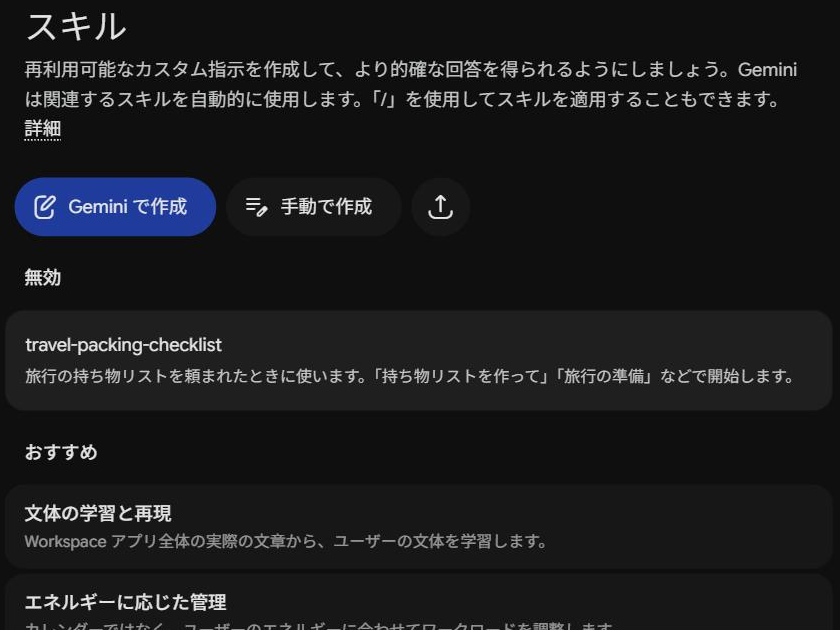
試しにgemini.google.com/skillsを直接開いてみると、ちゃんと「スキル」の画面が出た。説明には「Gemini は関連するスキルを自動的に使用します。『/』を使用してスキルを適用することもできます。」とある。
作り方は「Gemini で作成」「手動で作成」「アップロード」の3つから選べた。
続けて、Gemsの管理画面(gemini.google.com/gems/view)も開いてみた。こちらは上部にお知らせが出ていて、「11月17, 2026に、Gem のスキルへの移行が自動的に開始されます。Gem は移行されるまでご利用いただけます。」と表示されていた。お知らせには「スキルを作成」のボタンも付いている。

リリースノートには「soon(まもなく)」としか無かったので、具体的な日付はこの画面で初めて分かった形になる。
手動で、架空のSkillを1つ作った
「手動で作成」を選ぶと、入力欄は3つだけだった。
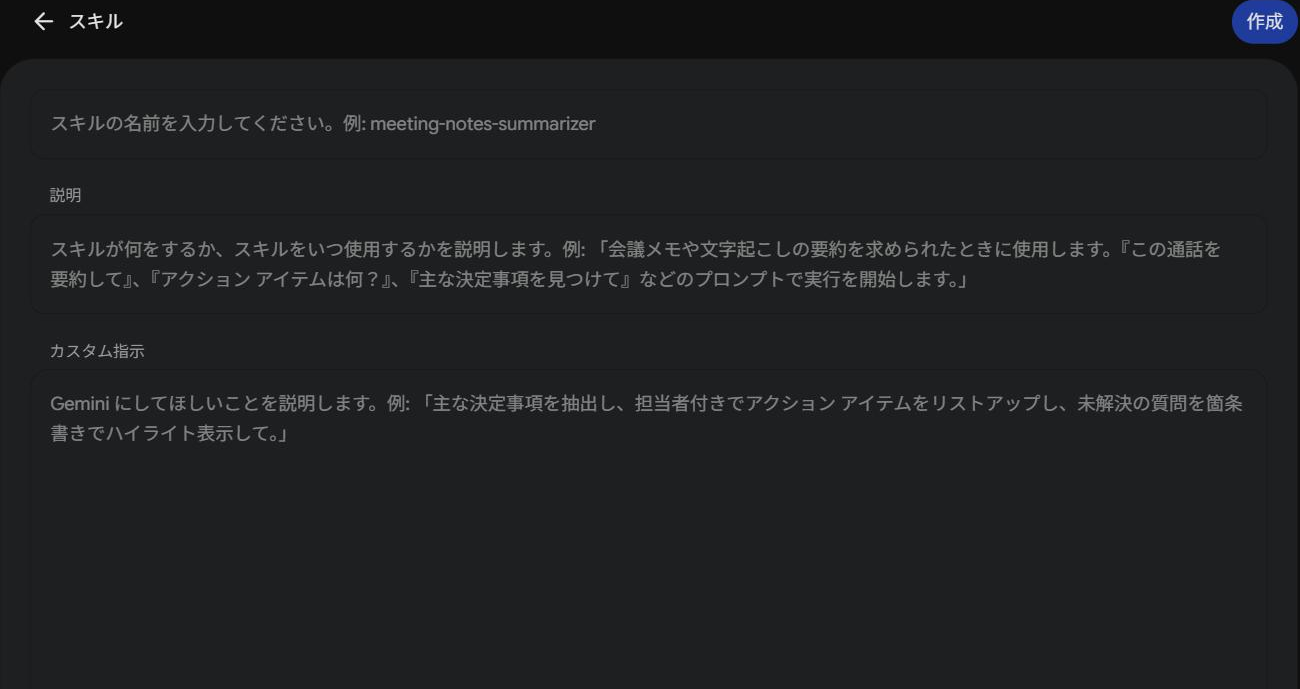
- 名前
- 説明(Skillが何をするか、いつ使うか)
- カスタム指示(Geminiにしてほしいこと)
今回は、次のような架空のSkillにした。
- 名前:
travel-packing-checklist - 説明: 旅行の持ち物リストを頼まれたときに使う。「持ち物リストを作って」「旅行の準備」などで開始する
- カスタム指示: 行き先と日数をもとに、持ち物を「必須」「あると便利」「現地で買える」の3分類で、各分類5個以内の箇条書きにする。最後に「出発前日に確認すること」を1行だけ添える
作成すると、Skills画面の「有効」の欄に表示された。下には、文体の学習や、多様な視点の提示といったおすすめのSkillも並んでいた。
Skill名を言わずに頼むと、指示どおりの形で返ってきた
新しいチャットで、Skill名は出さずに、次のように頼んだ。
三泊四日で札幌へ旅行します。持ち物リストを作って。
返ってきた回答は、【必須】【あると便利】【現地で買える】の3分類で、どれも5項目以内。最後には「出発前日に確認すること」が1行だけ付いていた。
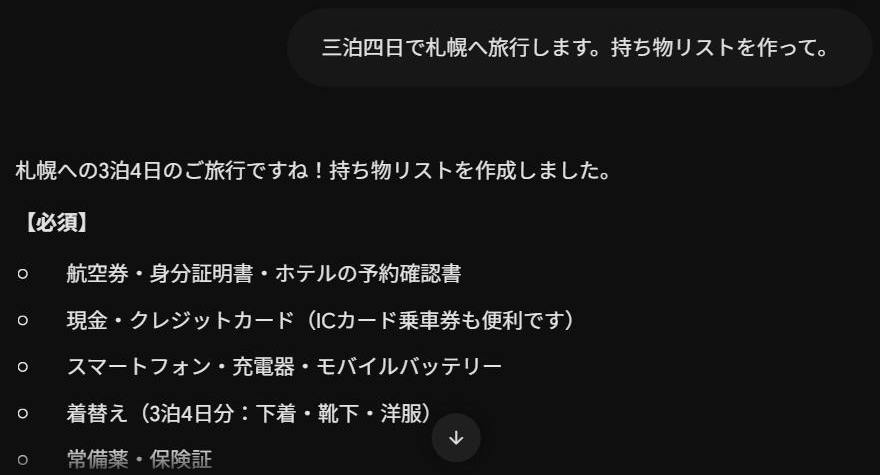
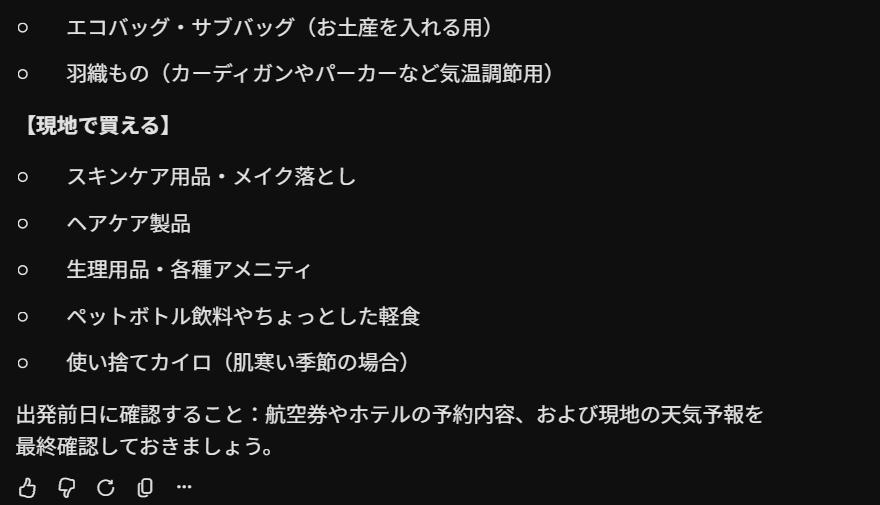
カスタム指示に書いた最後の1行まで、そのままの形で入っていた。
ただ、画面上には「このSkillを使いました」といった表示は見当たらなかった。指示どおりの形になったのは確かでも、それがSkillのおかげなのかは、この1回だけでは言い切れない。
Skillなしと比べようとしたら、同意画面に誘導された
そこで、作ったSkillを一時的に「無効」にして、同じ依頼を送ってみた。Skillの画面では、Skillごとのメニューから「Gemini による編集」「無効にする」「削除」を選べる。
ところが今度は、回答の代わりに「Google Workspace スマート設定」という案内が出た。スマート機能の設定をONにするよう促す内容で、「もう一度試す」を押しても同じ画面が出た。
「続ける」を押すと、Gmailの設定画面に移って「Google Workspace のスマート機能」のダイアログが開いた。説明には、ONにするとGmailやGoogleドライブなどのコンテンツとアクティビティを使ってパーソナライズすることに同意したことになる、と書かれていた。
ここで立ち止まった。持ち物リストの比較のために、アカウント全体のプライバシー設定を変えるのは釣り合わない。しかも、Skillが有効だった1回目は、この設定がOFFのままでも普通に回答が返ってきていた。なので、キャンセルして比較はやめた。
なぜSkillを無効にした後にこの案内が出たのかは、分かっていない。1回だけの出来事で、Skillの無効化と関係があるのかも確認できていない。
期待どおりだった点と、気になった点
期待どおりだった点は、無料版でもSkillsを手動で作れて、作ったSkillの指示どおりの形で回答が返ってきたこと。入力欄が名前・説明・カスタム指示の3つだけなので、Gemsを作ったことがある人なら迷いにくいと思う。
気になった点は3つある。
- サイドバーやメニューに入口が無く、URLを知らないとたどり着けなかった
- Skillが使われたかどうかが、画面上で分からなかった
- 比較しようとしたら、スマート機能への同意を求める画面に進んでしまった
どんな人に向くか
普段からGemsで「いつもの頼み方」を保存している人は、11月17日の移行前に一度Skillsの画面を見ておく価値がある。自分のGemの中身を控えておけば、移行後に動きが変わったと感じたときに比べられる。
逆に、Gemsを使ったことがなく、毎回その場で頼んでいる人は、今すぐ急いで作る必要はないと思う。
現時点の判断
| 項目 | 内容 |
|---|---|
| 結論 | 無料版でもURL直接でSkillsを作れた。指示どおりの形で回答したが、Skillの効果は比較できていない |
| 対象Plan | 公式にプラン条件の記載なし。今回は個人アカウントの無料版で確認 |
| 確認日 | 2026-10-02(Windows、ブラウザ、モデル表示はFlash-Lite) |
同じ状況に陥ったときの回避策
- メニューに入口が無いときは、
gemini.google.com/skillsを直接開いてみる - Gemsを使っているなら、11月17日の移行前に、よく使うGemの指示内容を控えておく
- 最初に作るSkillは、架空の題材や、人に見られても困らない内容にする
- 途中で「スマート機能をONにしてください」という画面が出たら、何に同意するのかを読んでから決める。検証のためだけなら、キャンセルして止めてもいい
今回確認できなかったのは、有料プランや職場・学校のアカウントでの表示、モバイルアプリでの表示、「/」でSkillを呼び出したときの動き、既存のGemを持つアカウントでの移行の見え方になる。
公式情報
この記事は、2026年9月30日のGemini Appsリリースノートと2026年10月2日の実践記録を基に、独自調整したAIが下書きを作成し、筆者が事実確認・編集を行った上で公開しています。