課題
LoRAは、Modelに後から組み合わせて、絵柄や効果を追加したり、生成を高速化したりする追加Fileを指す。Draw Thingsにも用意されているが、有効にするだけで期待どおりに動くのかは、実際に試すまで分かりにくい。
自分も、案内された推奨設定どおりにすれば十分だろうと思っていた。
解決できるようにすること
LoRAを試すときに確認しておきたい設定項目と、うまくいかなかったときの切り分け方を、実際に壊れた例とあわせて整理する。
先に結論
Draw Thingsで公式LoRA「LCM SDXL Base」を試したところ、LoRAの案内パネルに表示された推奨Step数・Guidance Scaleどおりに設定しても、画像は色ノイズだらけに壊れた。直った決め手は、Sampler(画像を少しずつノイズから復元していく計算方式)を、LoRAに対応するものへ切り替えたことだった。
この記事でわかること
- LoRAを有効にするとき、案内される推奨設定に何が含まれ、何が含まれないか
- 推奨設定どおりでも壊れた実例と、直った決め手
- 直した後に副次的に確認できた変化(生成時間)
LoRAはアプリ内から直接ダウンロードできた
Draw Thingsの設定画面で「LoRA」欄の+ボタンを押すと、公式LoRA・コミュニティLoRAの一覧が開いた。個別にダウンロードできる形で、外部サイトからFileを探して読み込む必要はなかった。
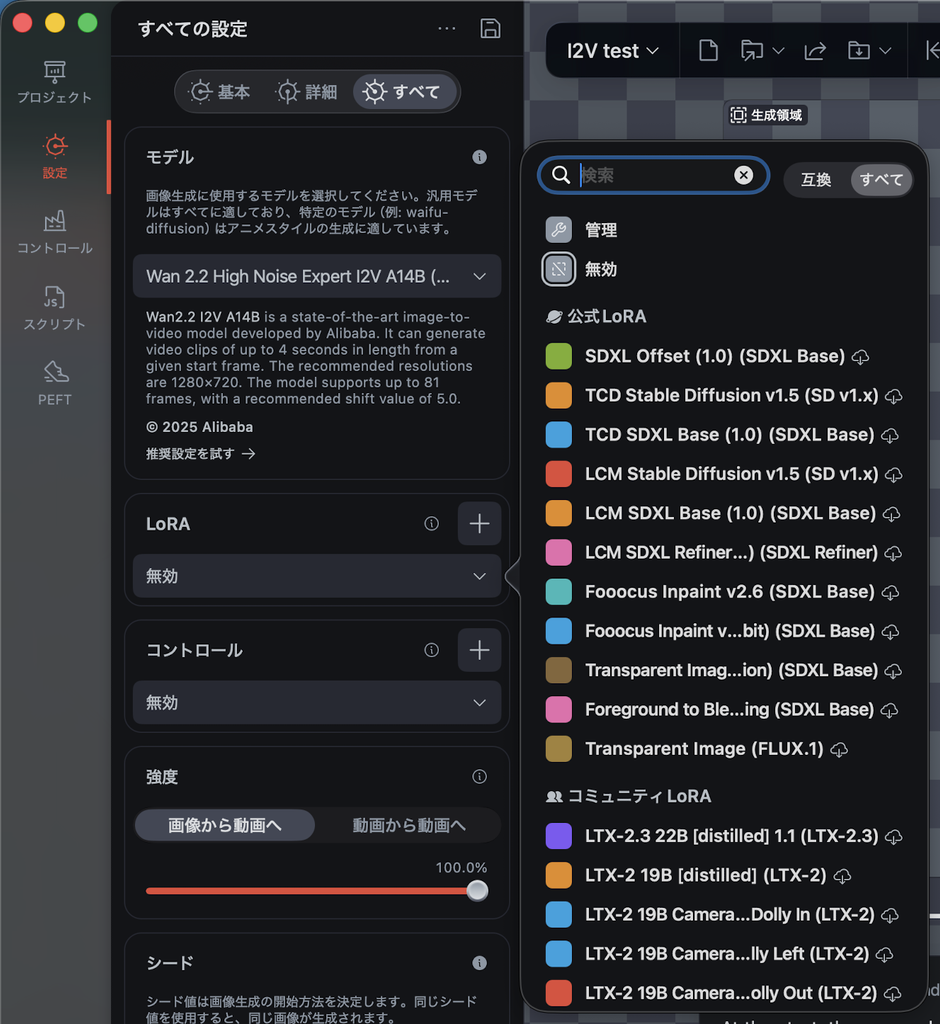
一覧には、生成を高速化する系統のLoRA(LCM・TCD)、透過画像を作るLoRA、動画生成Model向けのカメラ制御LoRAなど、いろいろな種類が並んでいた。今回は、Step数を減らして高速化するとされる公式LoRA「LCM SDXL Base (1.0)」を選んだ。
基準になる画像を、LoRAなしで作った
比較の基準として、まずLoRAを使わずに画像を1枚作った。
- Model: SDXL Base
- Prompt: 「a quiet mountain lake in morning mist, watercolor painting style」(朝霧の山の湖、水彩画風)
- Steps(ノイズを除去する計算を繰り返す回数)16、Sampler DPM++ 2M AYS、Guidance Scale(Promptにどれだけ忠実に従わせるかの強さ)5.0、Seed(乱数の初期値。同じ値なら同じ構図になりやすい)は固定
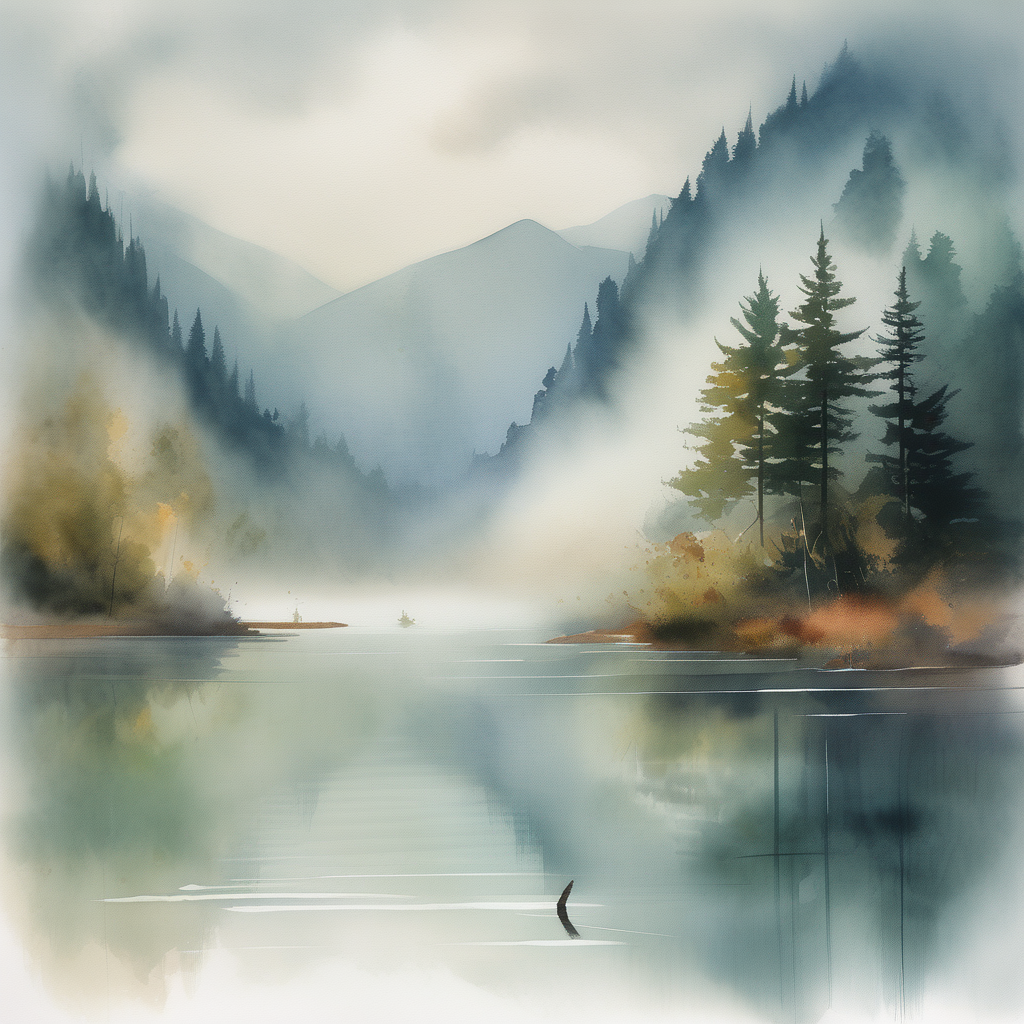
生成時間は29.7秒だった。水彩紙の質感や遠近感のある霧の表現がある、破綻のない画像になった。
推奨設定どおりにLoRAを付けたら、壊れた
続けて、LoRA「LCM SDXL Base (1.0)」を有効にした。Step数・Sampler・Guidance Scale・Seedは、基準画像からあえて変えていない。
LoRA欄のⓘ(情報)アイコンで推奨設定を確認すると、Steps 16・Guidance Scale 5.0・Shift 1.0と表示されていた。これは、基準画像で使った値とちょうど同じだった。つまり「推奨設定どおりにLoRAを足しただけ」の状態になる。
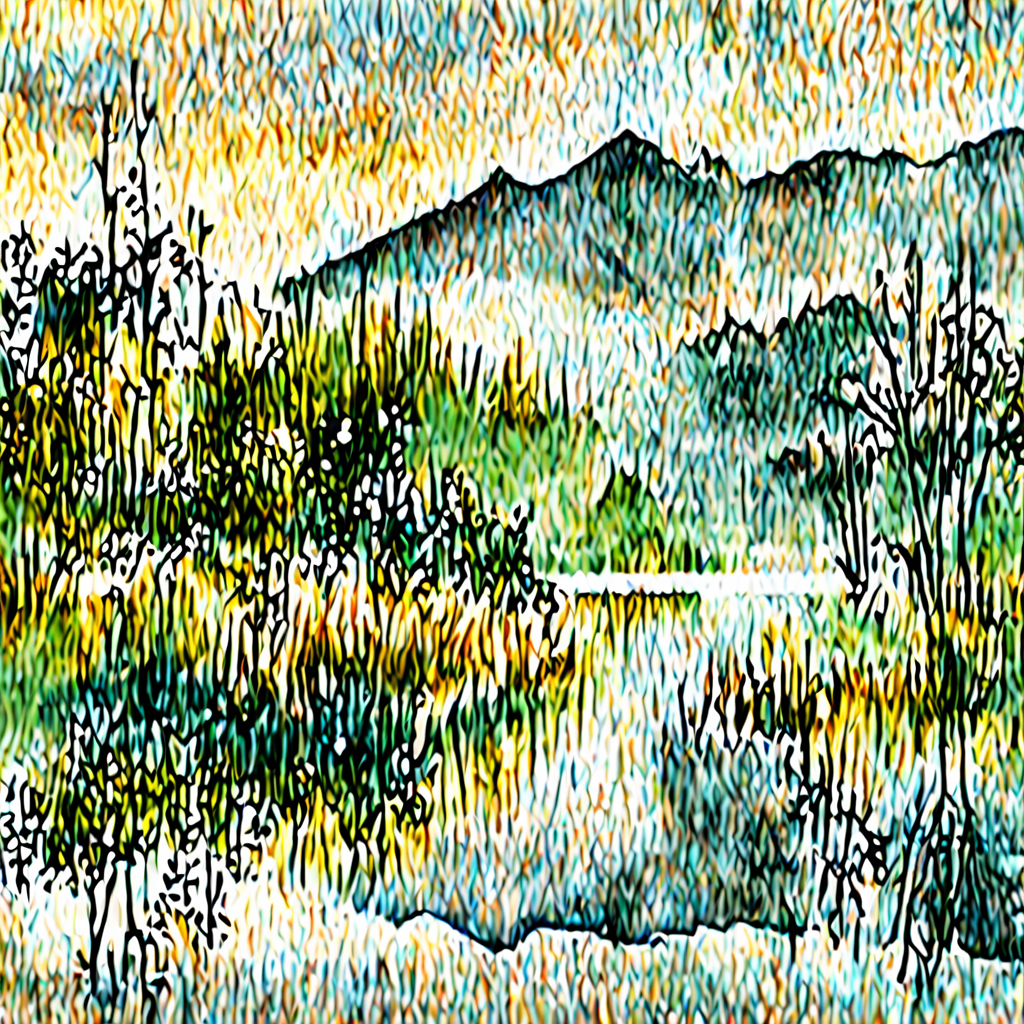
結果は、山と湖の構図こそかろうじて分かるものの、質感は水彩ではなく、色ノイズと輪郭線が過剰に強調された別物の画像になった。ⓘの案内どおりに設定したはずなのに、これでは使えないと思った。
直したのは、Samplerの切り替えだった
ⓘの推奨設定には、Step数・Guidance Scale・Shiftは含まれていたが、Samplerの指定は無かった。そこでDraw ThingsのSampler選択肢を確認すると、「LCM」という専用の項目があることに気づいた。
Step数・Guidance Scale・Seedを変えないまま、SamplerだけをDPM++ 2M AYSから「LCM」へ切り替えて、もう一度生成した。
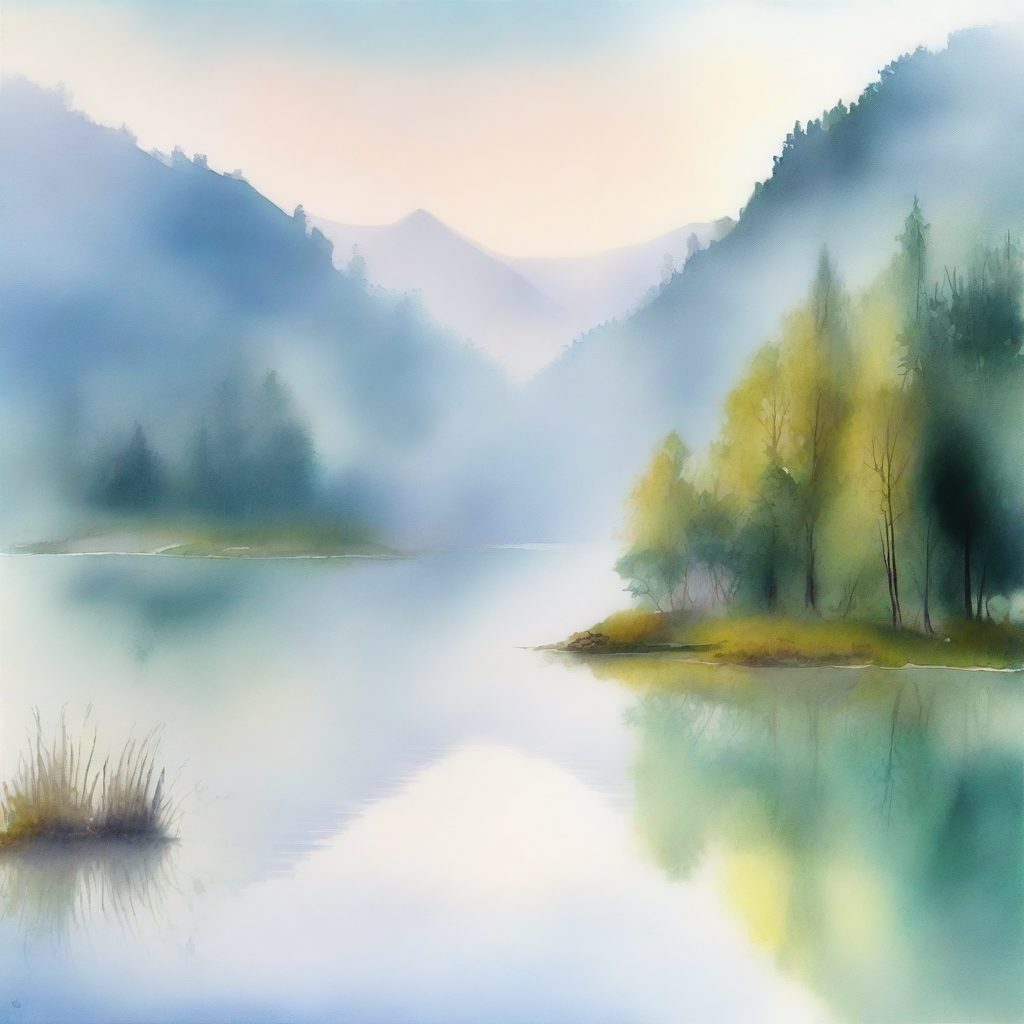
基準画像と同じように、破綻のない水彩画に戻った。Samplerを切り替えただけで直ったときは、少し拍子抜けした。生成時間は20.8秒で、基準画像の29.7秒より約3割短かった。Step数は16のまま変えていないので、速くなった分はSamplerの切り替えによるものだと考えられる。
| 条件 | Sampler | 結果 | 生成時間 |
|---|---|---|---|
| LoRAなし(基準) | DPM++ 2M AYS | 破綻なし | 29.7秒 |
| LoRAあり、推奨設定のみ | DPM++ 2M AYS(未変更) | 破綻 | ― |
| LoRAあり、Sampler変更 | LCM | 破綻なし | 20.8秒 |
なぜ壊れたのかは、断定しない
Samplerを切り替えると直った、という結果は得られたが、これは1回ずつの比較であり、同じ条件を繰り返して壊れ方が再現するかまでは確認していない。他の公式LoRA・コミュニティLoRAでも同じ現象が起きるかも、今回のScopeでは確認していない。
言えるのは、LoRAのⓘに表示される推奨設定が、Step数・Guidance Scale・Shiftまでで、Samplerの対応関係までは案内していなかったという点だった。
次にLoRAを試すときの確認順番
- LoRAを有効にする前に、そのLoRAがどんな種類か(高速化系・スタイル系・動画のカメラ制御系など)をカタログの分類で確認する
- ⓘの推奨設定(Step数・Guidance Scale・Shift)を確認し、まずはそのとおりに設定する
- 画像が壊れたら、Sampler欄を開き、LoRAに対応しそうな専用Samplerが無いか確認する
- Samplerを変えても直らない場合は、LoRAのWeight(適用強度)を下げてみる
こんな人に向いている
Draw ThingsでLoRAを試してみたが、案内された設定にしたのに画像が崩れて困っている人には、まず試したい確認順番になる。「推奨設定どおりにすれば十分」と思い込まず、Sampler欄も合わせて見る習慣をつけると、同じ壊れ方に遭遇したときに早く気づける。
一方で、他のLoRAでも同じSamplerの切り替えで直るかどうかは、今回の検証だけでは分からない。LoRAごとに、まずⓘの案内を確認するところから始めておきたい。
まとめ
| 項目 | 内容 |
|---|---|
| 結論 | 公式LoRAはⓘの推奨Step数・Guidance Scaleどおりに設定しても、Samplerが対応していないと画像が壊れた。対応Samplerへ切り替えると直り、生成時間も短縮した |
| 教訓 | LoRAの推奨設定案内は、Sampler選択までは含まない場合がある。壊れたらSampler欄を確認する |
| 対象読者 | Draw ThingsでLoRAを試して、案内どおりの設定でも画像が崩れて困っている人 |
同じ状況に陥ったときの回避策
- LoRAを有効にする前に、ⓘの推奨設定(Step数・Guidance Scale・Shift)を確認する
- 画像が壊れたら、まずSampler欄にLoRA専用の選択肢が無いか確認する
- 一度の比較結果だけで、他のLoRAでも同じ挙動になると決めつけない
公式Source・運営者情報
この記事は、筆者がDraw Thingsで行ったLoRA機能の検証記録(2026年9月24日)を基に、独自調整したAIが下書きを作成し、筆者が事実確認・編集を行った上で公開します。