先に結論
Mac専用の無料AI画像生成ツール「DiffusionBee」を試した記事の続編になる。前作では、Promptで「顔は見せない」と指定したのに、実際には顔がはっきり描かれるという結果になった。
今回はその続きとして、DiffusionBeeの「Negative Prompt」(除外したい要素を指定する機能)で、この問題を制御できるかを検証した。結論から言うと、Negative Promptの文言を3段階強めても、顔の描画は抑制できなかった。しかもこの結果は、Appの状態が原因ではなく、入力条件そのものによる再現性のある結果だったことも確認できた。
この記事でわかること
- DiffusionBeeのNegative Promptが、実際にどこまで「見せたくない要素」を制御できるか
- 結果が変わらなかったとき、それがApp側の一時的な状態なのか、それとも入力条件そのものの限界なのかを切り分ける方法
前作のおさらい
以前、DiffusionBeeを実際に試してみた記事で、3種類のPromptを使ってAI画像生成を試した。3つ目のPrompt(月光を背景にした若い女性錬金術師のイラスト、Codexで使ったPromptを英訳したもの)では、「face not shown(顔は見せない)」と明記していたにもかかわらず、生成された画像には顔がしっかり描かれていた。
この「指示が抜け落ちる」問題を、DiffusionBeeが備えているNegative Prompt機能で抑えられるか、というのが今回のテーマになる。
実際に試してみた
検証機は前作と同じMacBookAir(Apple Silicon)。前作と同じPrompt、Seedは12345に固定し、Negative Promptの有無・強さだけを変えて比較した。
Run A: Negative Promptなし(対照)
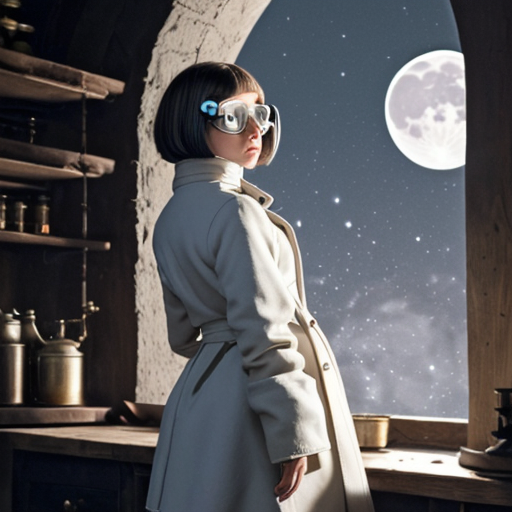
約20秒で生成。前作と同じく、顔・ゴーグルとも明確に描かれた。まずはこの状態を対照として押さえておく。
Run B: Negative Prompt「face, human face, visible face, portrait」
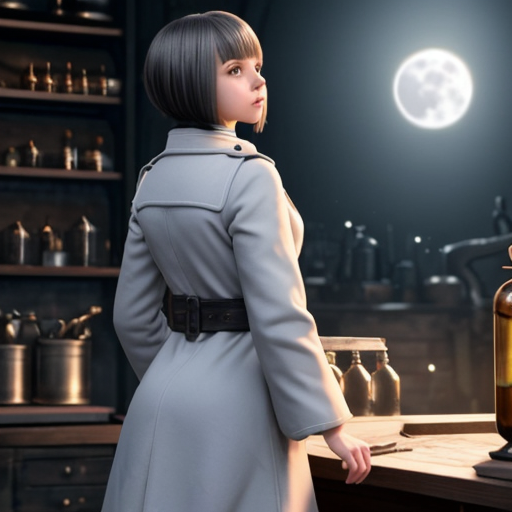
約20秒で生成。ストレートに「顔」を除外語として指定してみたが、結果はRun Aとほぼ変わらず、顔はむしろより精細に描かれた。
「あれ、全然効いてないぞ」というのが正直な感想だった。
Run C: Negative Promptを強化
Negative Promptを「face, human face, visible face, portrait, close-up face, detailed face, facial features, eyes, nose, mouth, front-facing」まで具体的に増やして再試行した。
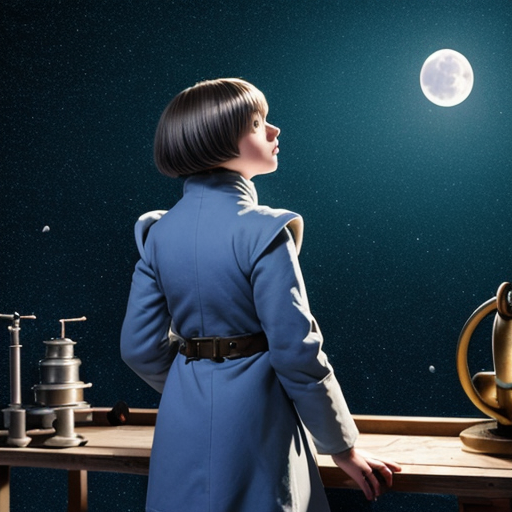
約20秒で生成。ポーズの角度は少し変わったものの、目・鼻・輪郭は引き続きはっきり見える。除外語を増やしても、効果はほぼ無かった。
「これ、本当にPromptの問題?」という疑問
ここで自分の中に、ふと疑問が浮かんだ。
こう思う人もいるかもしれない。
「最初の生成結果に、後の生成が引きずられているのでは?」
DiffusionBeeには生成履歴の機能もあり、何らかの形でApp内の状態が結果に影響している可能性はゼロではない。そこで、疑いを晴らすための追加検証を行うことにした。
Run D: 履歴クリア+完全再起動後の再現性確認
生成履歴を全て削除し、DiffusionBeeを完全終了。再起動した上で、Run Cと寸分違わない条件(同じPrompt、同じSeed 12345、同じNegative Prompt)でもう一度生成した。
結果、生成された画像とRun Cの画像は完全に一致した。これはMD5ハッシュという、Fileの中身から計算する「指紋」のような値を比べて確認した。中身が1Bitでも違えば別の値になるので、2つの値が一致する(今回はd4438ebc09f353a1b20318acecd99573)ということは、2枚の画像がBit単位で完全に同じだったことを意味する。
これは、DiffusionBeeの生成がApp内の一時的な状態や履歴に左右されるものではなく、Seed・Prompt・Negative Prompt・Modelといった入力条件だけで結果が完全に決まる、決定論的な処理であることを意味する。つまり、Negative Promptが効かなかったのはApp側の不具合や偶然ではなく、その入力条件のもとでは再現性のある結果だったということになる。
良かった点・気になった点
良かった点
- 同じ条件を入力すればApp再起動をまたいでも同じ結果になるという、生成の再現性の高さが確認できた。狙った結果が出た時、その条件を後から正確に再現できるという安心感がある
気になった点
- Negative Promptに具体的な除外語を並べても、今回の条件では顔の描画を抑制できなかった
- DiffusionBeeの公式Documentationにも「Negative Promptに書いた内容が画像に現れることがある」という注記があり、今回の結果はその注記どおりだった。過信は禁物
こんな人に向いている
Negative Promptを「魔法の除外呪文」のように期待している人は、今回の結果を踏まえると期待しすぎない方がいい。効く場合もあるはずだが、少なくとも今回試した条件では効果が見えなかった。
一方、「思った通りにならなかったとき、それが自分の入力ミスなのかツールの限界なのかを切り分けたい」という人には、今回のような再現性確認(履歴クリア+再起動での再生成)が有効な手法として参考になる。
現時点の判断と確認日
Negative Prompt単体では、今回検証した条件(顔を見せない指示)を制御しきれなかった。次はPositive Prompt側の書き方・構造(自然文かTag列挙か、重み付け構文の有無)を変えることで改善するかを、別記事で引き続き検証する。確認日は2026-09-04。
| 項目 | 内容 |
|---|---|
| 結論 | Negative Promptだけでは、今回の条件(顔を見せない指示)を制御できなかった。再現性は確認済み |
| 対象環境 | Mac専用(今回はMacBookAir、Apple Silicon) |
| 確認日 | 2026-09-04 |
同じ状況に陥ったときの回避策
- Negative Promptで意図通りにならないときは、Prompt自体(除外語の強さ)だけでなく、まず「本当にApp側の状態が原因ではないか」を履歴クリア+再起動での再現性確認で切り分けると、原因の当たりをつけやすい
- Negative Promptが効かない場合、Positive Prompt側の書き方を見直す余地がある(この点は別記事で検証予定)
公式Source・運営者情報
この記事は、DiffusionBeeの実践記録(2026-09-04)を基に、独自調整したAIが下書きを作成し、筆者が事実確認・編集を行った上で公開しています。