課題
ChatGPTで服を探すと、商品の画像に「試着する」ボタンが出るようになった。自分の写真を入れると、その服を着た姿の画像を作ってくれる。
便利そうだけど、試すには自分の写真を渡すことになる。しかも写真は、次回のために保存される。
自分の顔写真を出す前に、どんな流れで、何がどこに保存され、どう消せるのかを知っておきたかった。
解決できるようにすること
ChatGPTの試着機能を、どこから使えて、写真がどこに保存されるかが分かるようにする。あわせて、生成された画像で何が変わるかと、写真を消す手順を判断できるようにする。
先に結論
自分の顔写真は使わず、このブログの案内役のキャラクター「PAGE」の全身イラストで試した。
- 「試着する」ボタンは、商品の画像にマウスを乗せると出た
- イラストでも断られずに、試着の画像ができた。絵柄はイラストのまま
- ただし、替わったのは服だけではなかった。抱えていた本とかばんが消え、姿勢と背景も変わった
- 渡した全身イラストは、設定の顔用の「参照写真」の枠に保存されていた
- 設定から削除でき、削除すると枠は「追加」に戻った
この記事でわかること
- 試着ボタンの出し方と、写真を渡すまでの流れ
- 生成された画像で、元の絵から何が変わったか
- 写真の保存先と、削除の手順
ここで、こう思う人もいるかもしれない。
「試着なんだから、服だけが替わるんじゃないの?」
今回の結果では、服以外も変わった。持ち物と姿勢が、元の絵とは別物になっている。
公式発表で分かったこと
ChatGPTのリリースノートには、2026年10月1日付けで「New ways to shop in ChatGPT」という項目が追加されている。服やアクセサリーが自分にどう見えるかを確かめたり、気に入った商品を保存したりできる、という内容になる。
試着については、次のように書かれている。
- 服やアクセサリーの商品一覧に「Try on」ボタンが出る
- ボタンを押して自撮りを撮るかアップロードすると、ChatGPTの画像生成で試着の画像を作る
- 使った写真は次回のために保存される
- 保存した写真は、設定の「Personalization」の中の「Reference photos」で変更・削除できる
- スマホ版とWeb版のChatGPTで使える
使える条件
| 項目 | 内容 |
|---|---|
| 対象 | スマホ版とWeb版のChatGPT |
| 料金・プラン | リリースノートに条件の記載なし(2026年10月8日確認) |
| 今回の環境 | パソコンのWeb版ChatGPT(Chrome)、Plusプラン |
| 確かめていないこと | 無料プランでの表示、スマホ版の流れ |
今回はPlusプランで試した。無料プランで同じボタンが出るかは確かめていない。
試した環境と、イラストを使った理由
試したのは2026年10月8日。パソコンのWeb版ChatGPTを使った。
公式の案内では、渡すのは自撮りの写真になる。ただ、自分の顔写真を出す前に流れを知りたかったので、代わりにPAGEの全身イラストを使った。緑のロングコートに紺のスカート、茶色のブーツで、本を抱えて肩からかばんを下げている絵になる。
試し方はAIに組み立ててもらい、操作は自分で行った。画面の読み取りと、元の絵との見比べはAIにも手伝ってもらっている。商品は買っていない。
「試着する」ボタンを出すまで
新しいチャットで「ベージュのトレンチコートを探して」と頼んだ。ChatGPTは、性別や予算が決まっていないので候補を広めに拾った、と答えて、国内の通販サイトの商品を並べた。
最初の画面では、商品の画像にボタンは見えなかった。マウスを乗せると、左上に「試着する」、右上に保存のアイコンが出た。
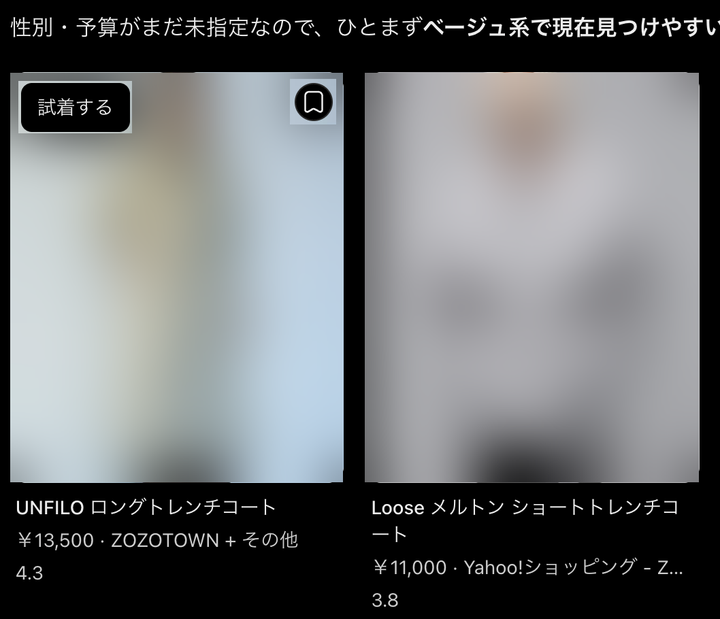
公式の案内では「Try on」だけど、日本語の画面では「試着する」という表示だった。
写真を渡して、試着の画像を作る
「試着する」を押してPAGEの全身イラストを選ぶと、「最後に全身写真を追加」という画面が出た。「任意」と書かれていて、全身写真を足すと、服を着たときの見た目やフィット感をより正確にイメージできる、という説明がある。
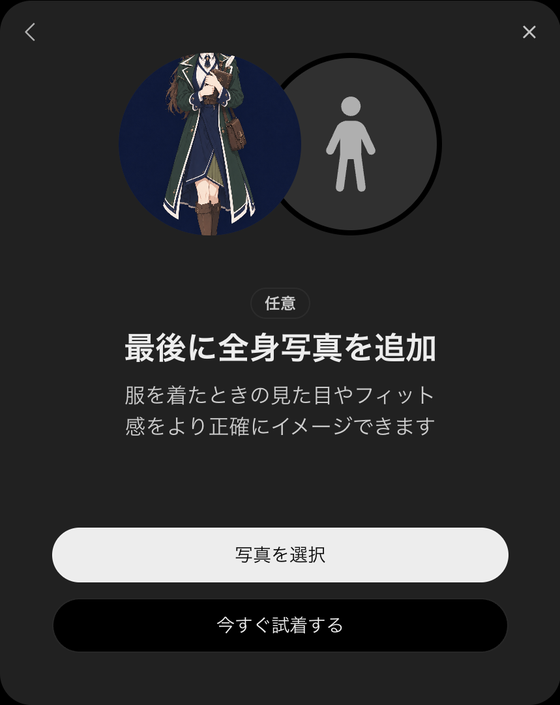
ここでは全身写真を足さずに、「今すぐ試着する」を押した。途中で注意書きや同意を求める画面は出なかった。
チャットには商品の画像と「これを試着させて」という文が送られ、「参照写真をもとに生成」という表示とともに画像ができた。
生成された画像で、何が変わったか
左が元のPAGEの絵、右が試着で生成された画像になる。
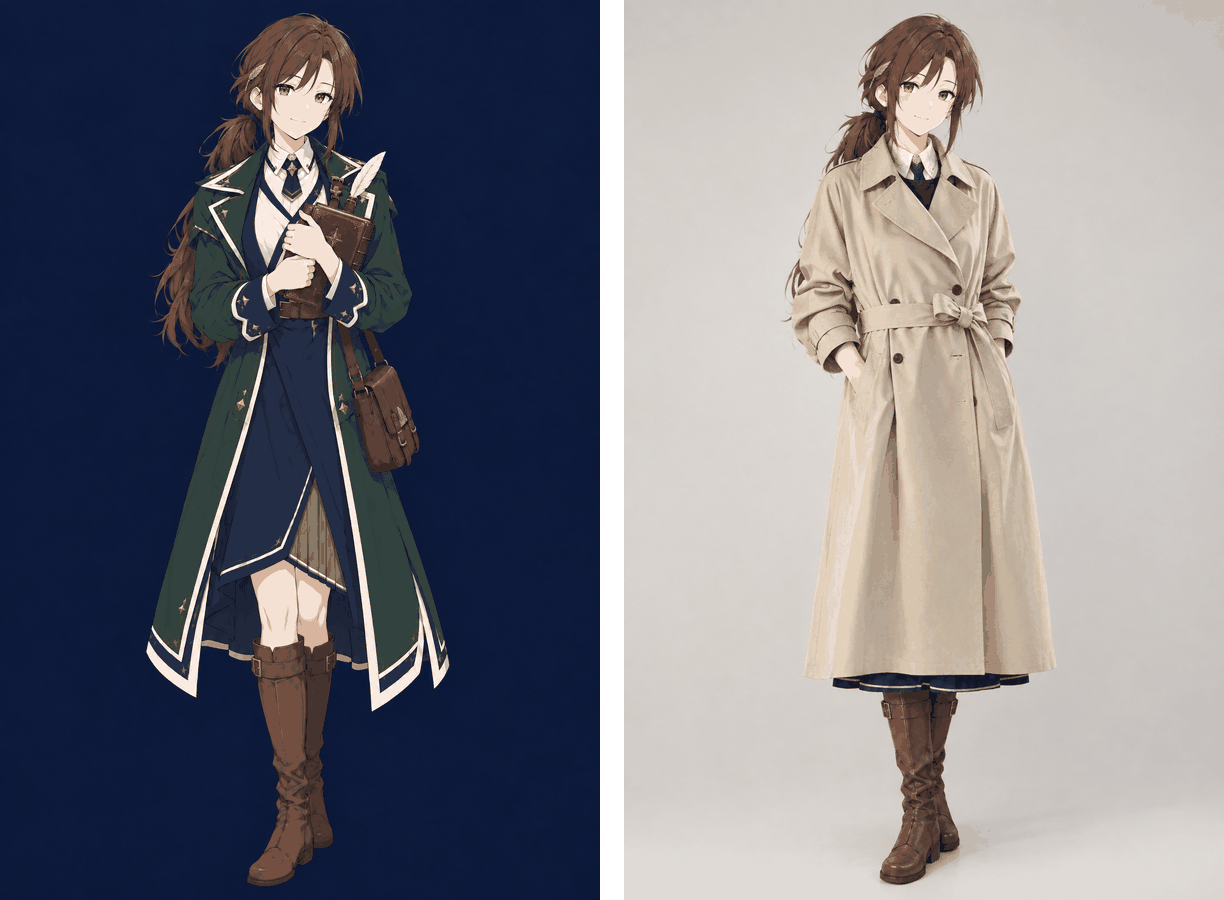
元の絵と見比べると、こうなった。
| 見比べたところ | 元の絵 | 生成された画像 |
|---|---|---|
| 絵柄 | アニメ調のイラスト | アニメ調のまま。実写風にはならなかった |
| コート | 緑のロングコート | ベルトを結んだベージュのロングトレンチコート |
| 髪型・髪飾り・顔 | 茶色の髪を後ろで束ね、羽の髪飾り | 残っていた |
| 襟・スカート・靴 | 白い襟、紺のスカート、茶色のロングブーツ | 襟、スカートの裾、ブーツが残っていた |
| ネクタイ | 紺 | 黒っぽい色に変わった |
| 本と肩掛けのかばん | 持っている | 無くなった |
| 姿勢 | 本を両手で抱えている | 両手をポケットに入れている |
| 背景 | 紺 | 明るいグレー |
服を替えるだけなら、本やかばんは残っていてもおかしくない。ところが、持ち物は消えて、姿勢も新しく作られていた。今回は全身写真を足していないので、足した場合にこれがどこまで変わるかは分からない。
写真はどこに保存されたか
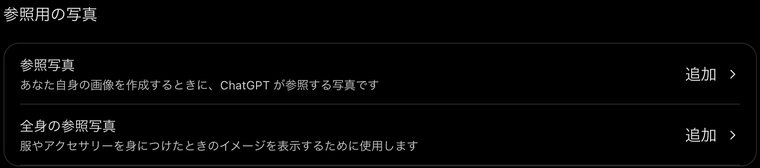
公式の案内にある「Settings → Personalization → Reference photos」は、日本語の画面では「設定 → パーソナライズ → 参照用の写真」だった。ここには2つの枠がある。
| 枠 | 画面の説明 | 今回の状態 |
|---|---|---|
| 参照写真 | あなた自身の画像を作成するときに、ChatGPTが参照する写真です | PAGEの全身イラストが入っていた |
| 全身の参照写真 | 服やアクセサリーを身につけたときのイメージを表示するために使用します | 空(「追加」と表示) |
渡したのは全身のイラストだったけど、保存されていたのは顔用の「参照写真」の枠だった。開くと「ご自身の顔が正面からはっきり写っている写真を選んでください」と書かれている。全身写真の画面で「今すぐ試着する」を押して省いたので、全身の枠が空なのはそのためと見られる。
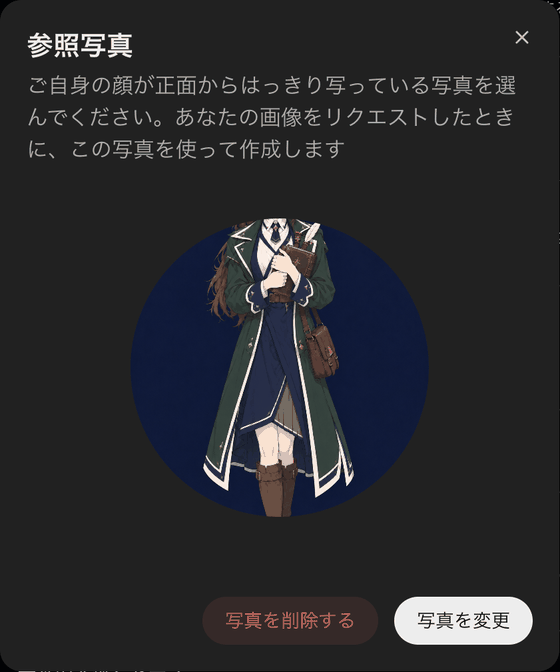
説明にあるとおり、この写真は試着だけでなく、「自分の画像」を頼んだときにも使われる。試着のつもりで渡した写真が、ほかの画像を作るときにも参照される、ということになる。
写真を削除する
試した後は、写真を削除した。手順は次のとおり。
- 設定の「パーソナライズ」を開き、「参照用の写真」の「参照写真」を押す
- 「写真を削除する」を押す
- 確認の画面で、もう一度「写真を削除する」を押す
確認の画面には、「ChatGPT は、新しい写真を追加しない限り、この写真を使ってあなたが写った画像を作成しません」と書かれていた。
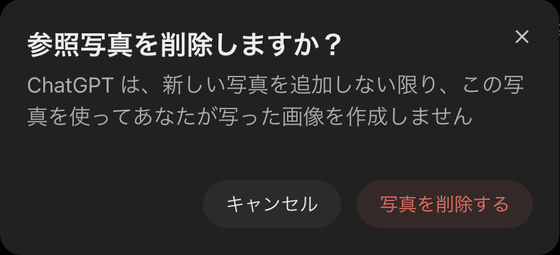
削除すると、「参照写真」も「追加」の表示に戻った。
確認の画面が約束しているのは、この写真を使って画像を作らないことになる。写真のデータがOpenAIの側からいつ消えるかまでは、この画面からは分からない。
期待どおりだった点と、うまくいかなかった点
期待どおりだったのは、公式の案内どおりに試着の画像ができて、設定から写真を削除できたこと。イラストでも断られず、絵柄も保たれた。
注意が要ると分かったのは、次の3つ。
- 替わるのは服だけではなかった。持ち物が消え、姿勢と背景も作り直された
- 渡した写真は、試着用ではなく、顔用の「参照写真」の枠に保存された。この枠は、試着以外で自分の画像を作るときにも使われる
- 「試着する」ボタンは、マウスを乗せるまで見えなかった
使う前に確認したいこと
- 写真を渡すと、次回のために保存されることを前提にする
- 保存先は「設定 → パーソナライズ → 参照用の写真」。試した後に残したくなければ、ここから削除する
- 試着の画像は、持ち物や姿勢まで変わることがある。手持ちの小物との合わせ方を見たい人は、元の写真と見比べる
- 全身写真は任意で、省くと顔用の写真だけで作られる
どんな人に向くか
- ChatGPTで服を探していて、着たときの雰囲気をざっくり見たい人
- 写真を渡す前に、保存先と消し方を知っておきたい人
逆に、今持っている小物や、自分の姿勢のままで合わせを確かめたい人には、今回の結果を見る限り向いていないと思う。
今回は確認できなかったこと
- 全身写真を足したときに、持ち物や姿勢が残るか
- 自分の顔写真を使ったときの出来
- スマホ版の流れ
- 無料プランでボタンが出るか
- 削除した写真がOpenAIの側からいつ消えるか
現時点の判断
| 項目 | 内容 |
|---|---|
| 結論 | イラストでも試着の画像はできた。ただ、服以外の持ち物や姿勢も変わる。写真は顔用の「参照写真」に保存され、設定から削除できる |
| 対象Plan | リリースノートにプラン条件の記載なし。今回はPlusで確認 |
| 確認日 | 2026-10-08(パソコンのWeb版ChatGPT) |
同じ状況に陥ったときの回避策
- 「試着する」ボタンが見えないときは、商品の画像にマウスを乗せる
- 試した後は、「設定 → パーソナライズ → 参照用の写真」で写真を削除する
- 持ち物や姿勢まで確かめたいときは、生成された画像だけで判断しない
次に読むなら
今回使ったPAGEは、このブログの案内役のキャラクターで、1枚の絵のまま瞬きや表情を動かす仕組みも作っている。PAGEがどんなキャラクターかは、こちらで紹介している。
- 1枚絵キャラの瞬き・口パクを4人に広げたら、自動チェックは合格なのに目元と唇に違和感が残った話 — PAGEとほかのキャラクターを、1枚の絵のまま動かすまでの流れが分かる
公式情報
この記事は、2026年10月1日のChatGPTのリリースノートと、2026年10月8日の実践記録を基に、独自調整したAIが下書きを作成し、筆者が事実確認・編集を行った上で公開しています。