先に結論
Mac専用の無料AI画像生成ツール「DiffusionBee」を試すSeries、今回は生成した後から画像の一部を直す「Inpainting」を検証する回になる。
以前、Promptで「顔は見せない」と指定したのに顔がはっきり描かれてしまい、Negative Promptで抑制できるか試した記事でも、除外語を3段階強めて試したのに顔の描画は抑制できなかった。今回はその続きとして、一発生成のPromptでは直せなかったこの問題を、生成後の部分編集(Inpainting)でなら直せるかを試した。
結論としては、Mask操作を勘違いしていた最初の2回は何も変わらなかったが、正しい操作に直した3回目で顔を隠すことに成功した。ただし副作用として、髪の色に元画像には無かった不自然なグラデーションが出た。あわせて、公式Documentationには載っている「Outpainting」(画像の拡張)機能を探してみたが、手元のアプリでは見当たらなかった、という発見もあった。
この記事でわかること
- DiffusionBeeのInpaintingで、Mask操作を間違えるとどうなるか(そして正しい操作は何か)
- Negative Promptで直せなかった問題が、Inpaintingでは直せるのか
- 公式Documentationに載っている機能が、実際のアプリで見当たらないことがあるという話
実際に試してみた
検証機はこれまでと同じMacBookAir(Apple Silicon)。素材には、Negative Prompt検証(Seed固定12345)で最後まで顔が消えなかった画像を使った。
1・2回目: Maskを「囲む」と勘違いしていた
Inpainting画面で、顔の部分にMaskを描いて「hood covering face, shadow, no visible face」というPromptで塗り直しを試みた。
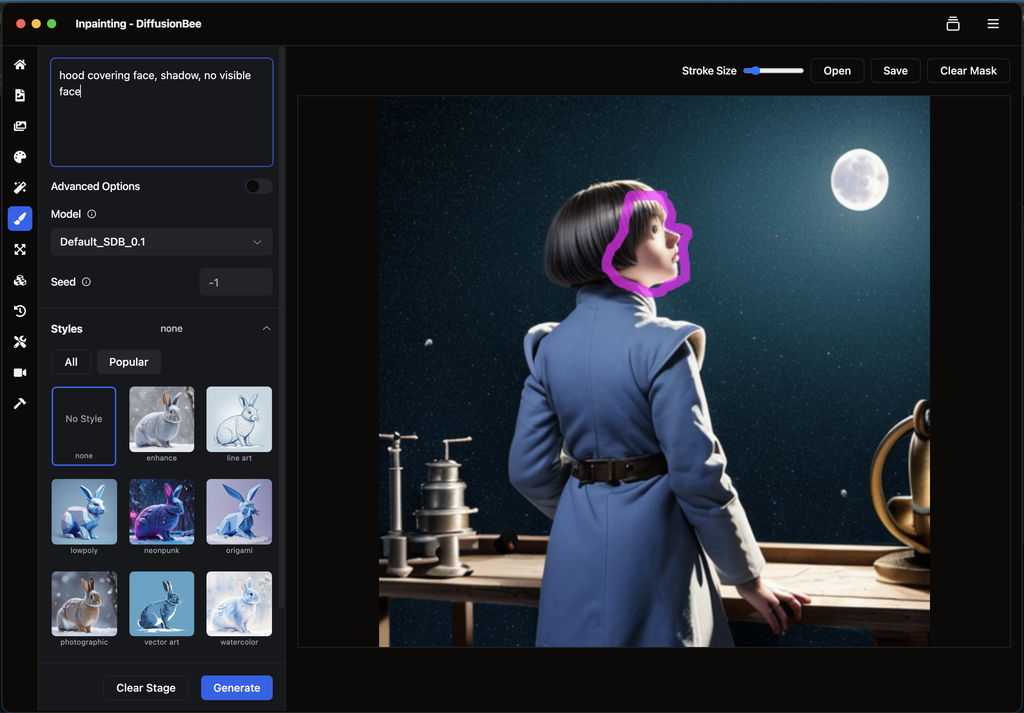
生成してみると、結果は元の画像とほぼ同じ。顔はそのまま残っていた。
「あれ、全然変わってない」と思いながらもう一度試したが、2回目も同じ結果だった。
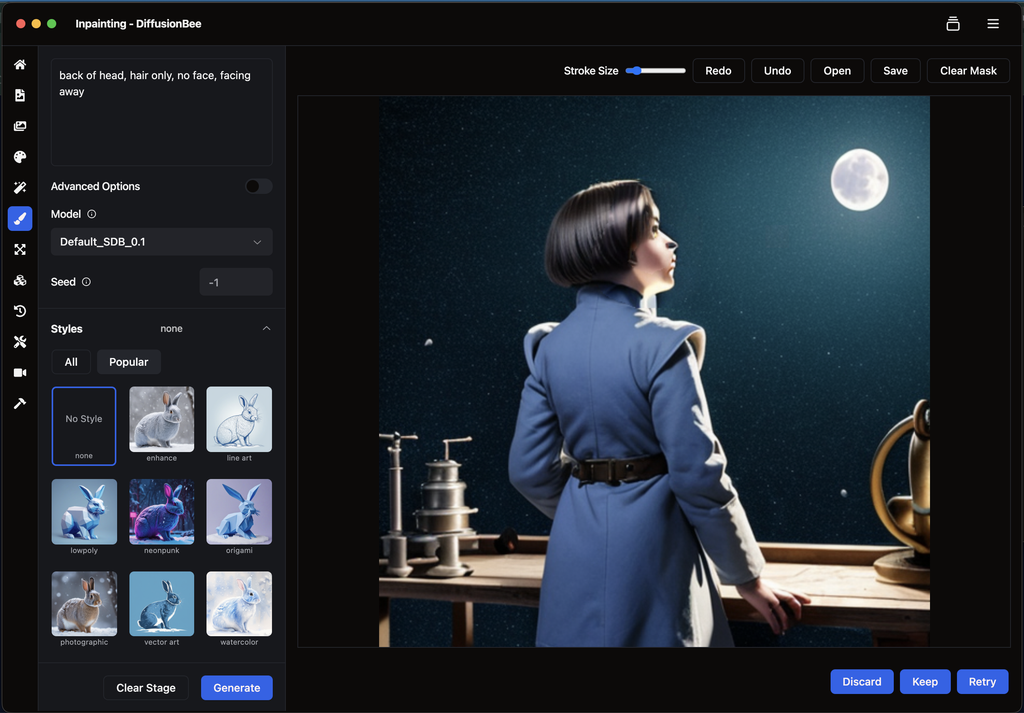
後から気づいたのだが、原因はMaskの描き方にあった。Maskというのは「塗り直したい範囲を塗りつぶす」操作なのに、自分は「対象の輪郭を線でなぞって囲む」ものだと勘違いしていた。画像を見返すと、たしかに顔の輪郭を細い線でなぞっただけで、中身は塗りつぶされていない。これでは狙った範囲がAIに正しく伝わらず、何も変わらないのも当然だった。
こう思う人もいるかもしれない。
「囲めば、その中を塗り直してくれるものじゃないの?」
実はそうではなかった。DiffusionBeeのMaskは「囲む」ではなく「塗る」操作で、範囲全体をしっかり塗りつぶす必要がある。
3回目: Maskを塗りつぶしに直し、Promptも変更
Mask操作を「範囲を塗りつぶす」に直し、今度は顔だけでなく髪の毛も含めて広めに塗った。Promptも「back of head, hair only, no face, facing away(後ろ姿、髪だけ、顔は無し、後ろを向いている)」に変更した。
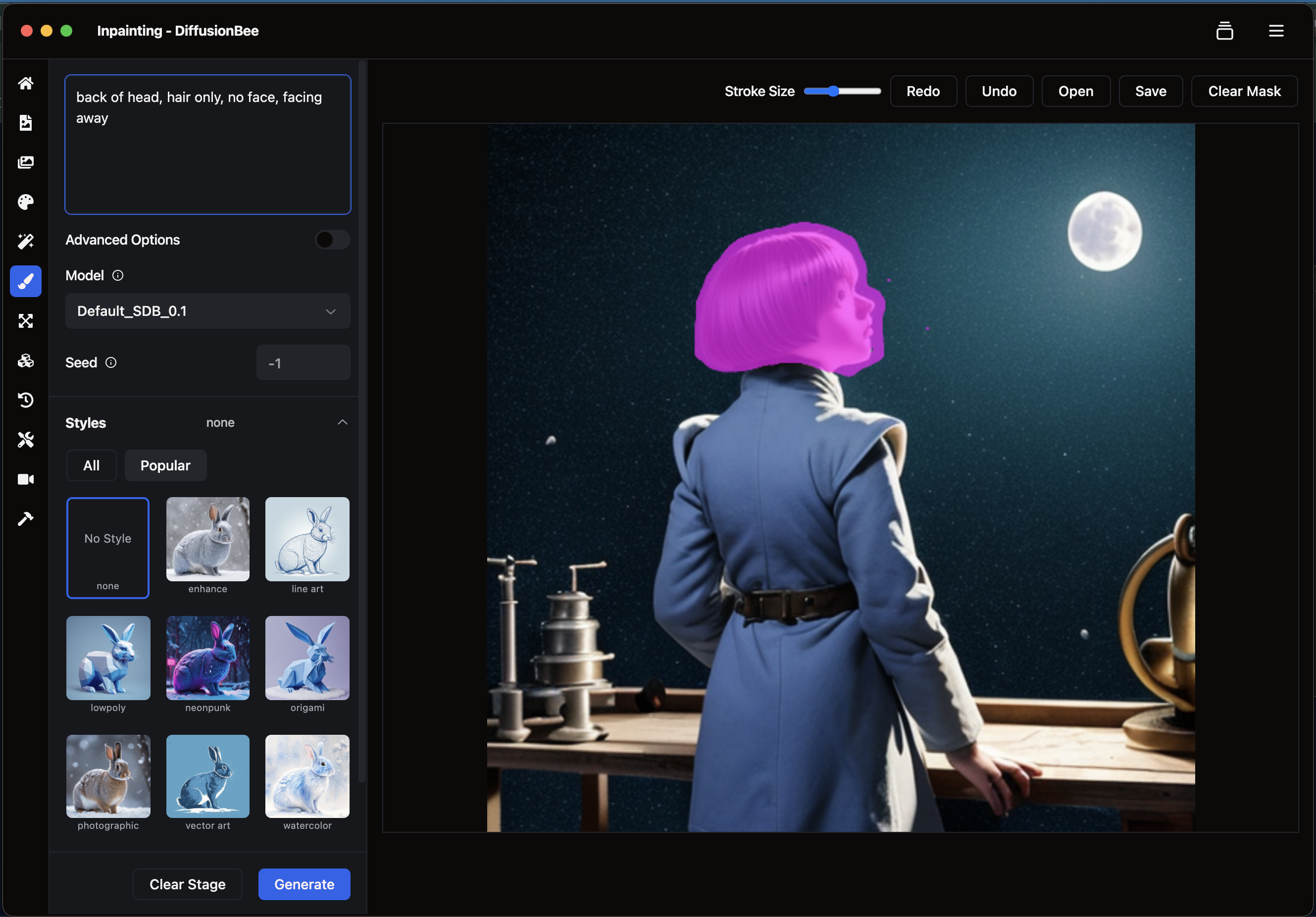
生成すると、今度こそ結果が変わった
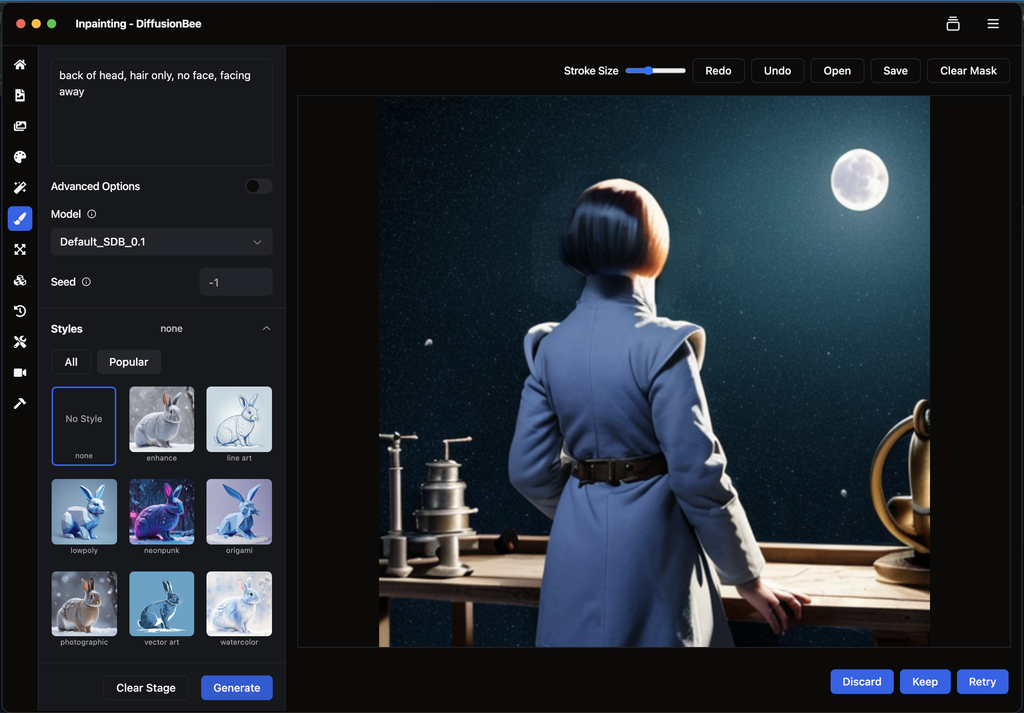
顔は写らず、後ろ姿(後頭部・髪のみ)になった。Negative Promptを3段階強めても直せなかった問題が、Inpaintingでは直せた形になる。
「お、ちゃんと後ろ姿になった」という手応えはあったものの、よく見ると髪の毛先付近の色が黒から赤茶系へ変わるグラデーションが出ていた。元の画像は単色の黒髪だったので、これは狙っていなかった副作用になる。生成時間はどの回も体感で10秒ほどと速かった。
ついでに探してみたOutpainting、見当たらず
Inpaintingと同じくらい気になっていたのが「Outpainting」という機能。画像の外側にCanvasを広げて、続きを生成してくれる機能になる。公式のGitHub Documentationにも、画像を追加してフレームを拡張したい方向へ動かす、という説明付きでちゃんと載っている。
ところが、実際にサイドバーの全アイコンとウィンドウ右上の三本線メニューを見比べてみても、それらしき機能が見当たらなかった。Outpaintingかもしれないと目星を付けたアイコン(四隅に矢印が伸びる見た目)も、確認してみると実際は画像を高画質化する「Upscaler」だった。
「公式のDocsにはあるのに、なんで見当たらないんだろう」というのが正直な感想だった。今回確認した範囲(DiffusionBee 2.5.3のサイドバー・三本線メニュー)では見つからなかった、というのが現時点の事実で、他のVersionや、まだ見ていない画面のどこかに隠れている可能性までは否定できない。
良かった点・気になった点
良かった点
- Negative Promptでは制御できなかった「顔を見せない」という問題を、Inpaintingでは実現できた
- Mask操作さえ正しくできれば、生成時間は10秒ほどと速い
気になった点
- Maskの操作方法(「塗りつぶす」であって「囲む」ではない)が、初めて触ると分かりにくい
- 狙った部分(顔)を隠せても、狙っていなかった部分(髪の色)に副作用が出ることがある
- 公式Documentationに書かれている機能(Outpainting)が、手元のアプリのUIからは見つけられなかった
こんな人に向いている
Promptだけでは思い通りにならない部分があって困っている人には、Inpaintingは試す価値がある。少なくとも今回の条件では、Negative Promptで直せなかった問題を直せた。
一方、「Inpaintingを使えば狙った部分だけをピンポイントで直せる」と期待しすぎるのは禁物。今回のように、直したい部分以外に意図しない変化(髪色のグラデーション)が起きることもある。生成後は狙った部分だけでなく、画像全体を見比べておいた方がいい。
また、公式Documentationに書いてある機能をアプリ内で探すときは、「載っているから必ずある」と思い込まず、実際に画面で確認しておいた方がいい。
現時点の判断と確認日
Inpaintingは、一発生成のPromptだけでは解決できなかった問題を、後から直す手段として実際に機能した。ただしMask操作の理解と、意図しない副作用への注意が必要になる。Outpaintingについては、今回確認した範囲では見当たらなかった。確認日は2026-09-12。
| 項目 | 内容 |
|---|---|
| 結論 | Inpaintingで「顔を見せない」問題を解決できたが、Mask操作の理解と副作用への注意が必要。Outpaintingは今回確認した範囲では見当たらなかった |
| 対象環境 | Mac専用(今回はMacBookAir、Apple Silicon) |
| 確認日 | 2026-09-12 |
同じ状況に陥ったときの回避策
- DiffusionBeeのMaskは「輪郭を囲む」のではなく「範囲を塗りつぶす」操作。生成結果が変わらないときは、まずMaskがきちんと塗りつぶされているか確認する
- Inpaintingで狙った部分を直せても、それ以外の部分(今回は髪の色)に意図しない変化が起きていないか、画像全体を見比べる
- 公式Documentationに載っている機能でも、手元のVersionのUIに実際にあるとは限らない。使う前にアプリ内で実際に探してみる
公式Source・運営者情報
この記事は、DiffusionBeeの実践記録(2026-09-07〜2026-09-12)を基に、独自調整したAIが下書きを作成し、筆者が事実確認・編集を行った上で公開しています。